
如果你已经有微信支付商户号(商户平台可正常登录),可直接跳到第 2 步。
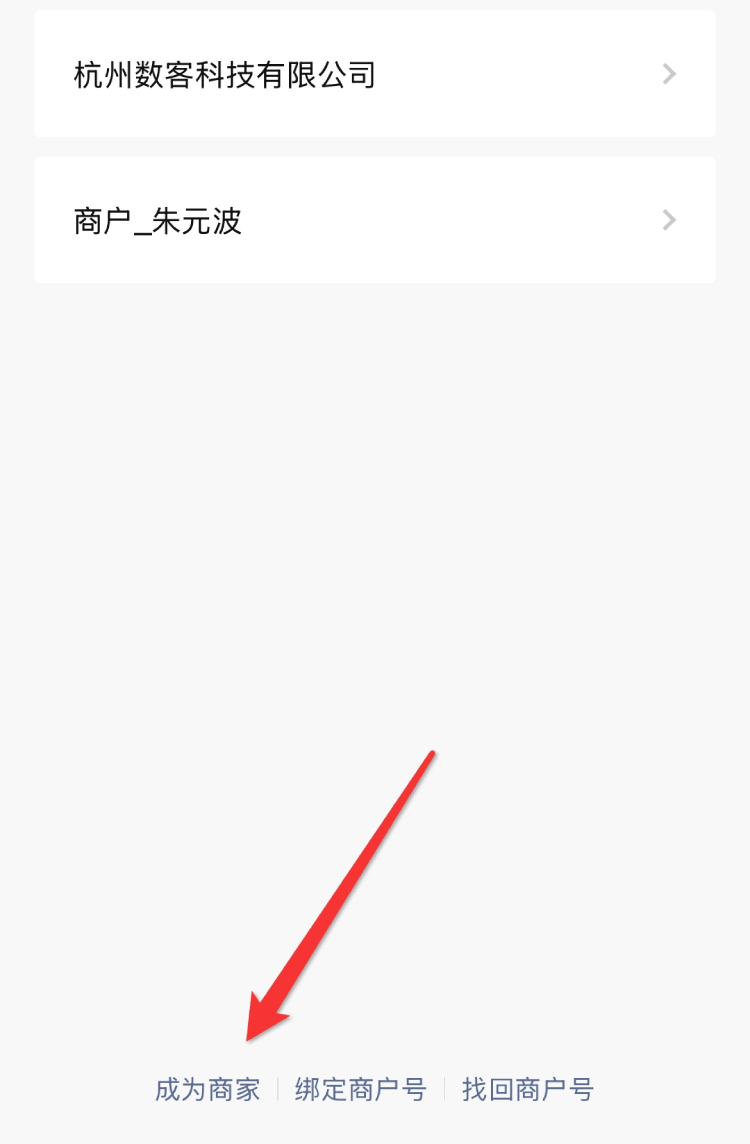
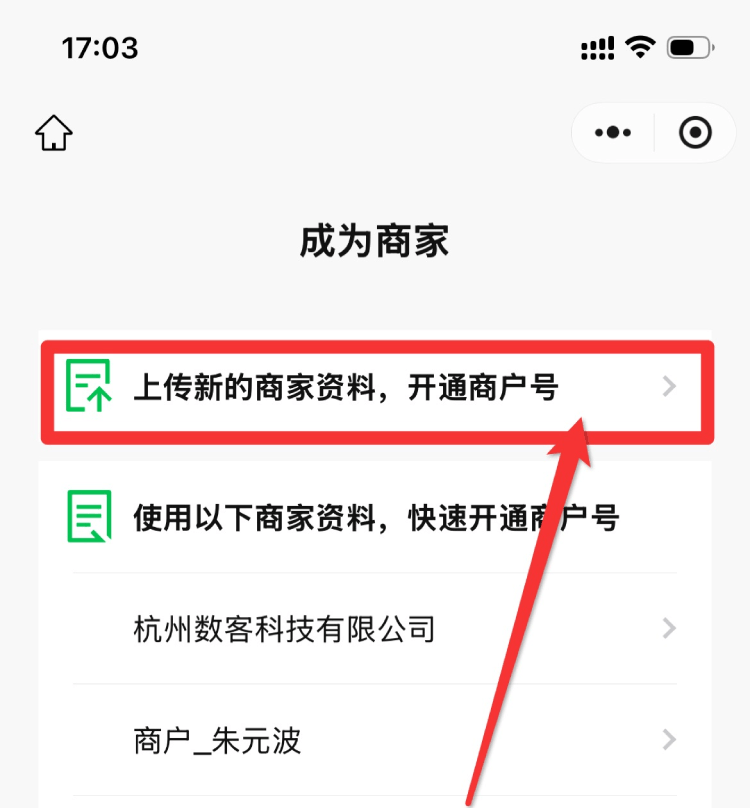
还没有的,微信扫描下方小程序码,打开 微信支付商家助手 小程序。

在小程序中找到 注册新商户号 入口,点击进入。
按你的经营主体选择注册类型(个体工商户 / 企业 / 个人等),再按微信支付的指引逐项填写资料并提交审核。
审核通过后你会得到一个 商户号(MCHID),后续所有配置都在这个商户号下完成。
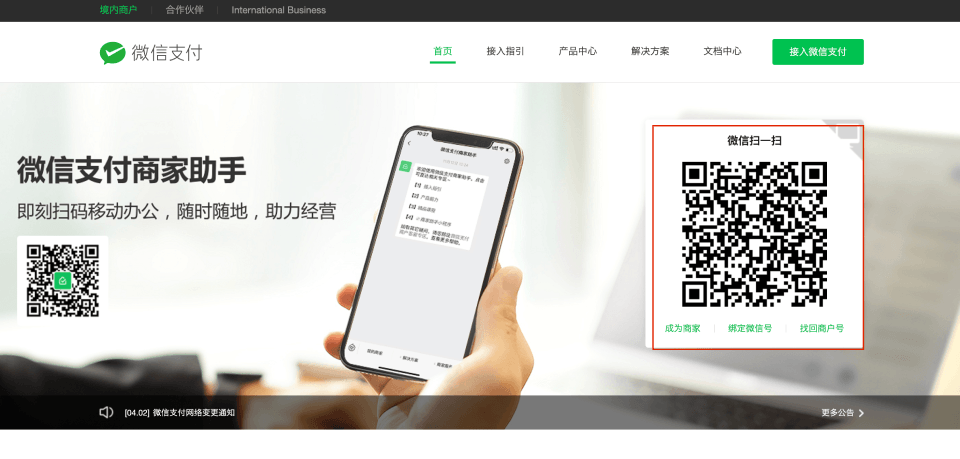
在电脑浏览器中打开微信支付商户平台:https://pay.weixin.qq.com/
用注册该商户号的管理员微信扫码,选择对应商户号登录。
注意:必须用手机微信的"扫一扫"直接扫电脑屏幕上的二维码,截图后长按识别是无法登录的。
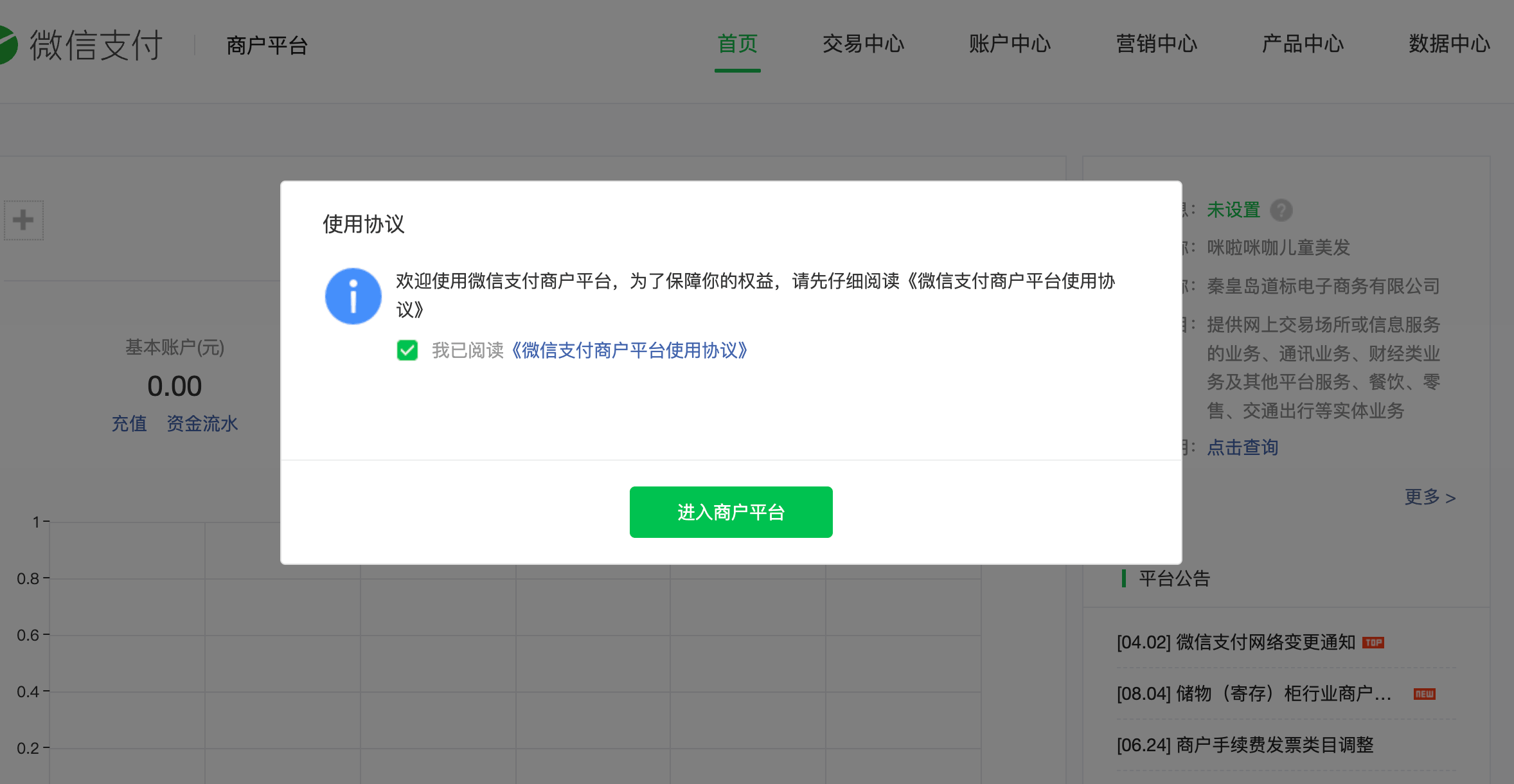
初次登录会弹出使用协议确认,阅读后点击确认按钮即可进入商户平台。
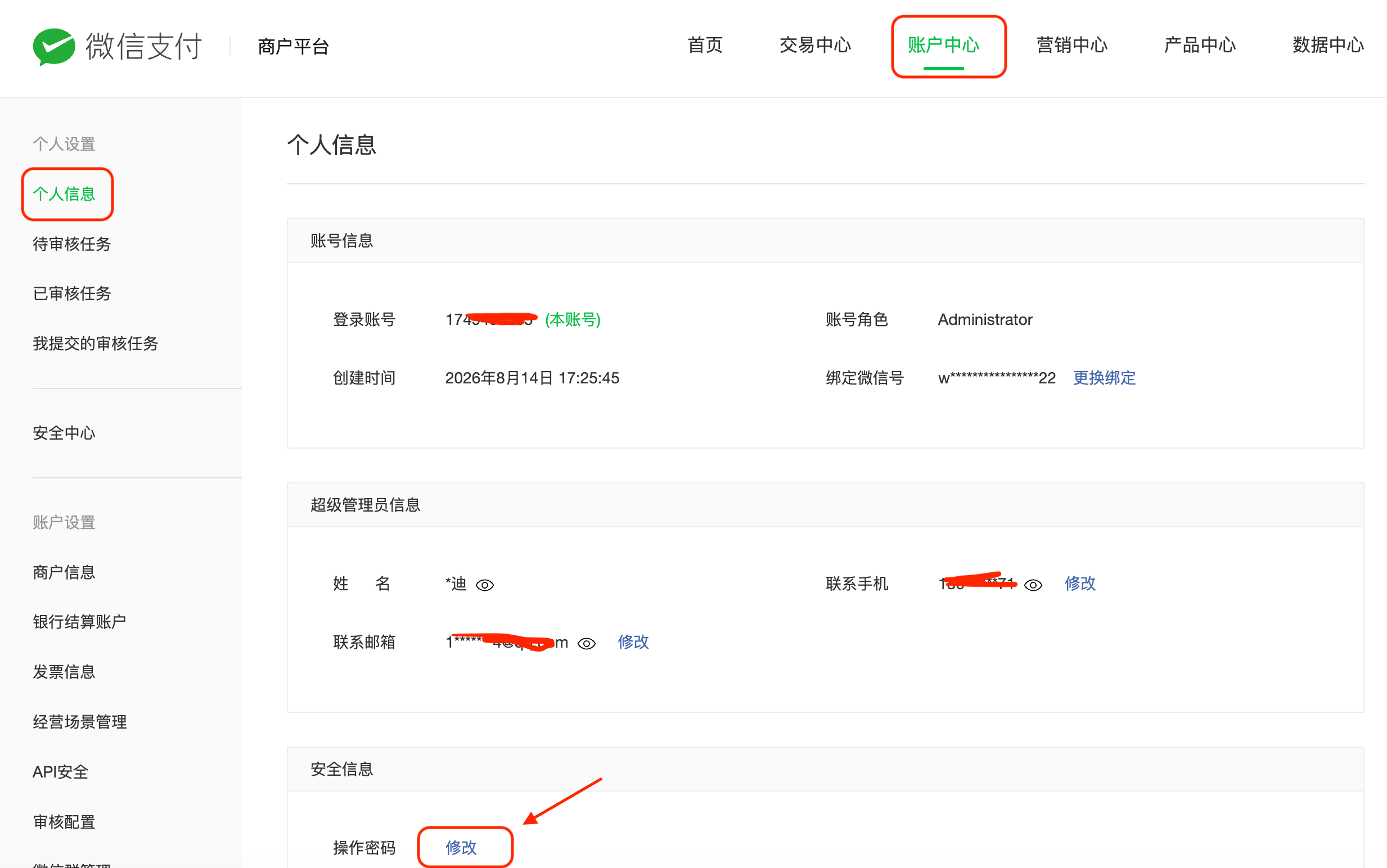
进入 账户中心 → 个人信息,下滑到底部的"安全信息"区域,找到 操作密码,点击右侧的设置按钮。
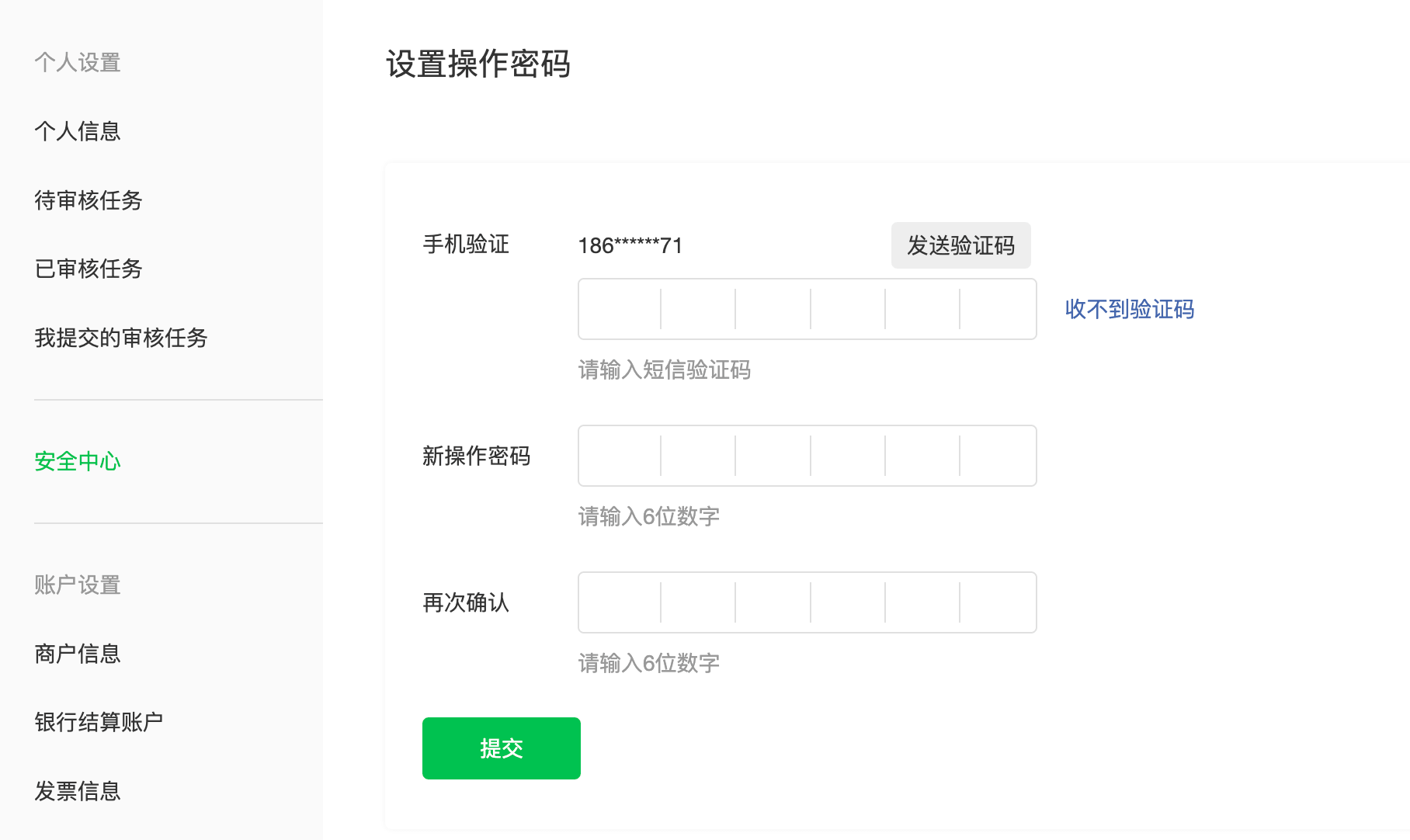
按提示设置操作密码并完成验证,成功后会有设置成功的提示。
操作密码是后续设置 APIv2 密钥、申请证书等敏感操作的必备凭证,请务必先设置好,否则中途会被打断。
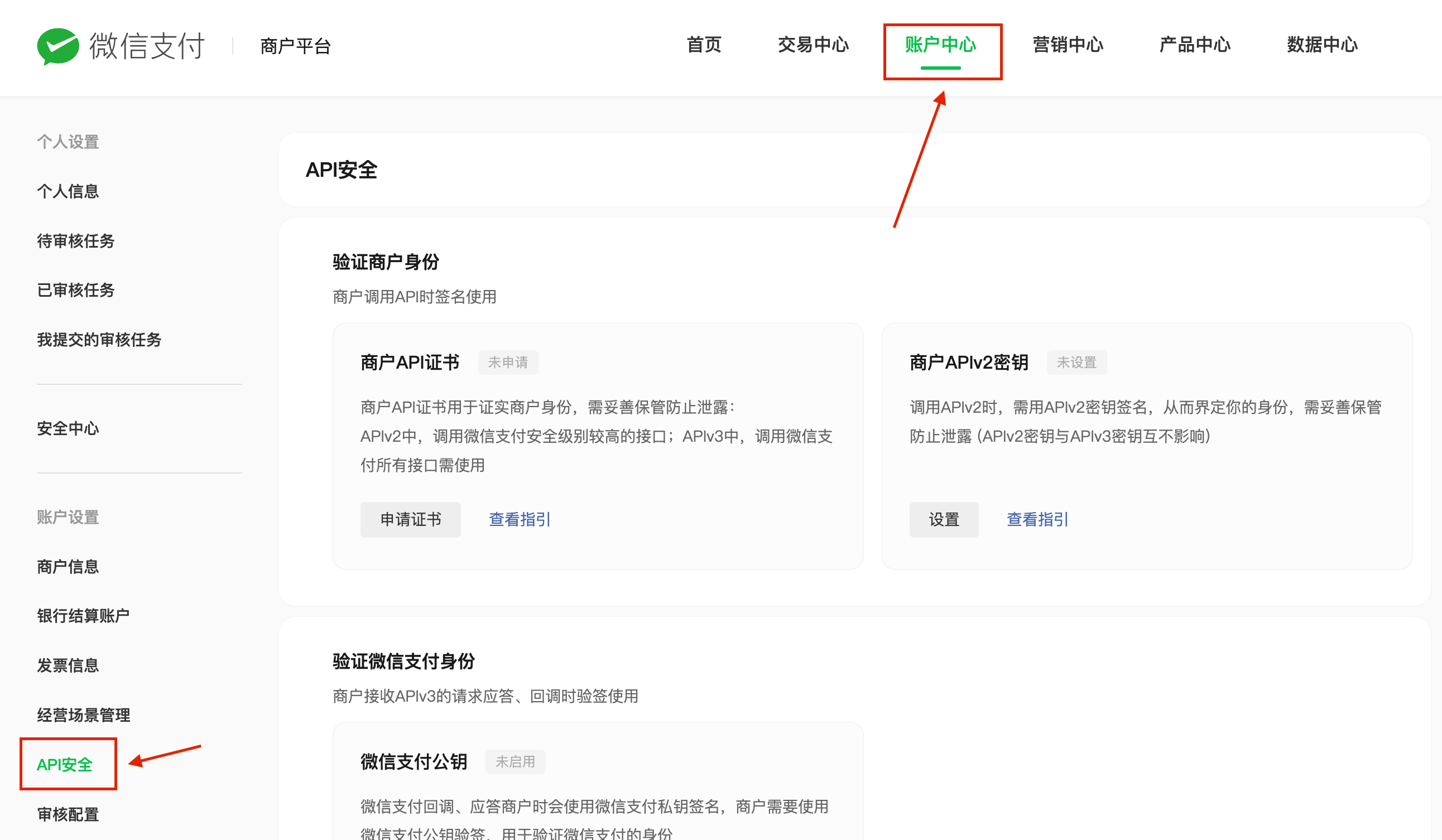
顶部导航点击 账户中心,左侧菜单下滑找到 API 安全 并点击进入。
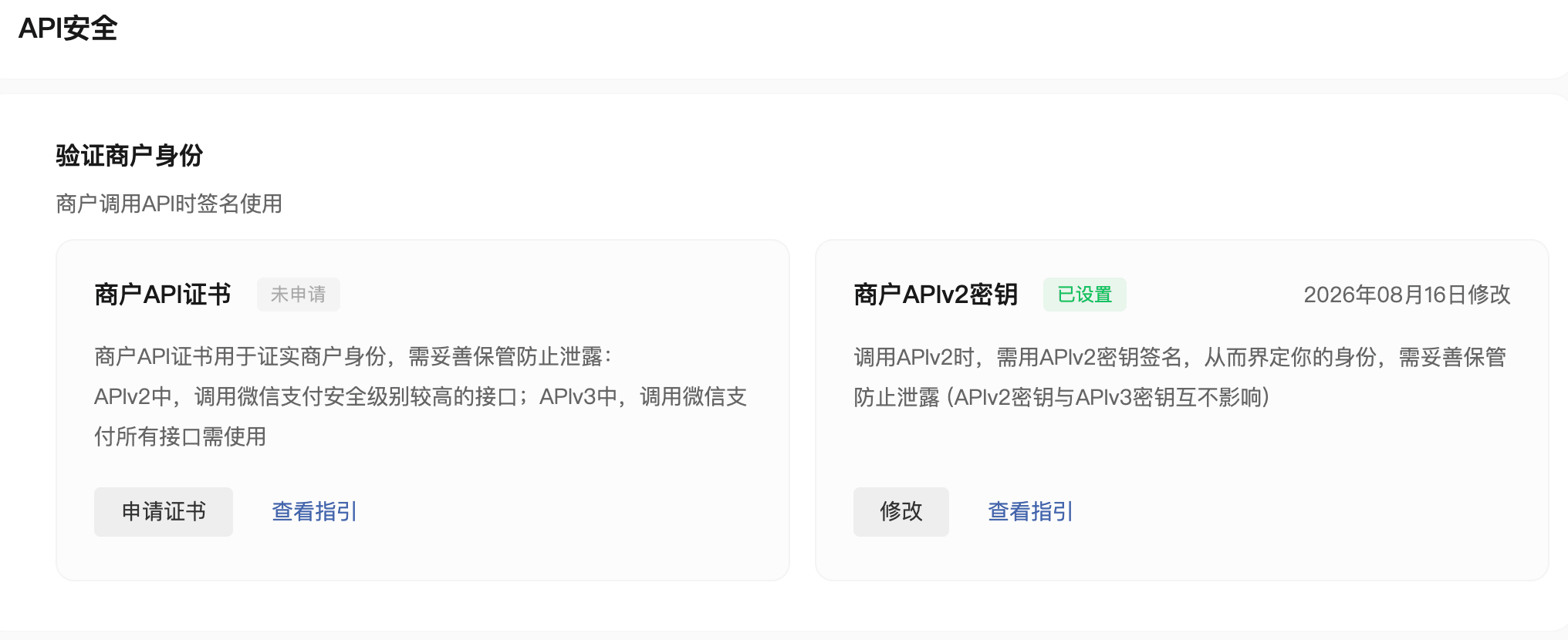
页面中的"验证商户身份"区域有两张卡片:商户 API 证书 与 商户 APIv2 密钥,右上角会标注当前状态(未申请 / 未设置)。
在 商户 APIv2 密钥 卡片中点击 设置。
弹出的确认弹窗是提醒你与技术人员沟通密钥用途,点击 已沟通 继续。


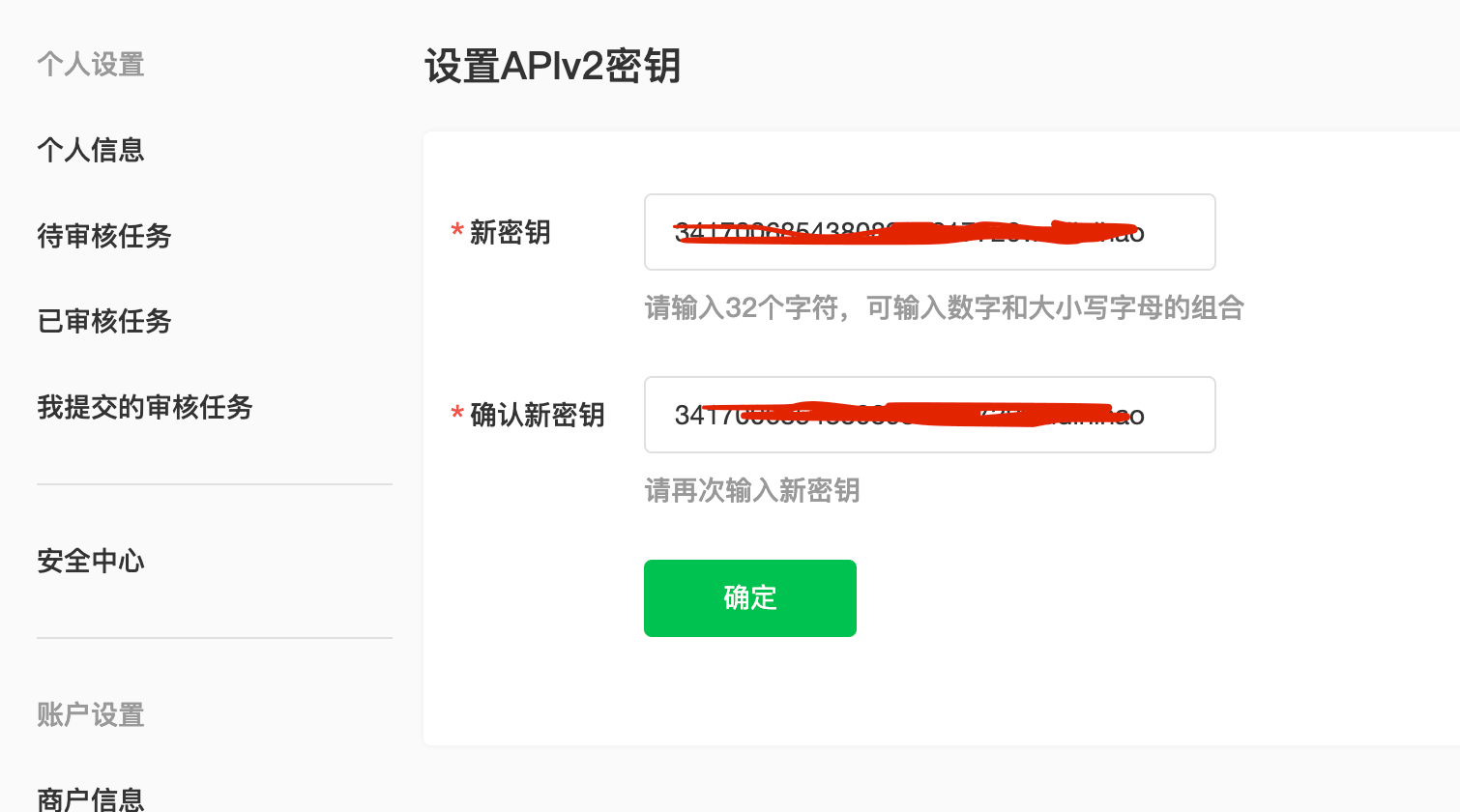
在"设置 APIv2 密钥"页面,新密钥 与 确认新密钥 两栏输入同一串密钥。
规则:必须是 32 个字符,可用数字与大小写字母组合,由你自主设定(建议用随机字符串,不要用生日、店名等易猜内容)。
这串密钥请务必自己记录保存——微信不提供二次查看,丢失只能重新设置。
填好后点击 确定。
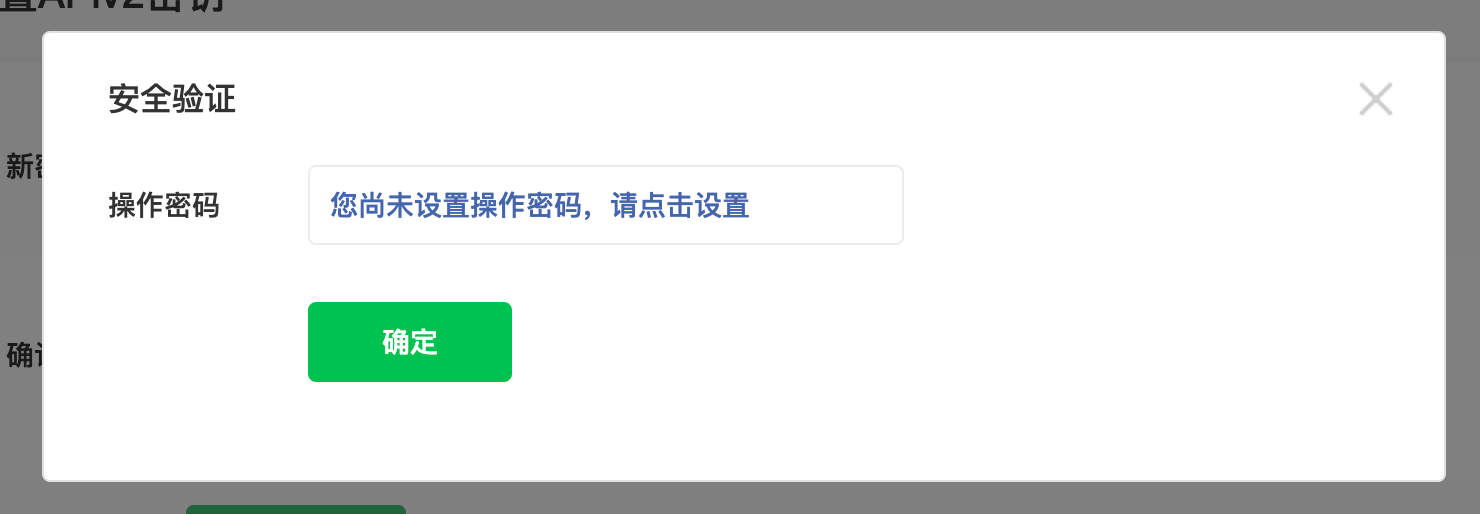
提交后会要求安全验证,按弹窗指引完成即可。
如果弹出的是未设置操作密码的提醒,说明第 2 章的操作密码还没设,点击弹窗中的入口先去设置操作密码,完成后再回来重新配置 APIv2 密钥。

验证通过后会提示"APIv2 密钥设置成功",返回 API 安全页面,商户 APIv2 密钥 的状态会由"未设置"变为 已设置。
至此,把 商户号 和 32 位 APIv2 密钥 提供给盟券客服,即可完成独立收款的对接。

- 微信商户号(MCHID)
- 你自主设置的 32 位 APIv2 密钥
- 无需提供操作密码,请勿外发
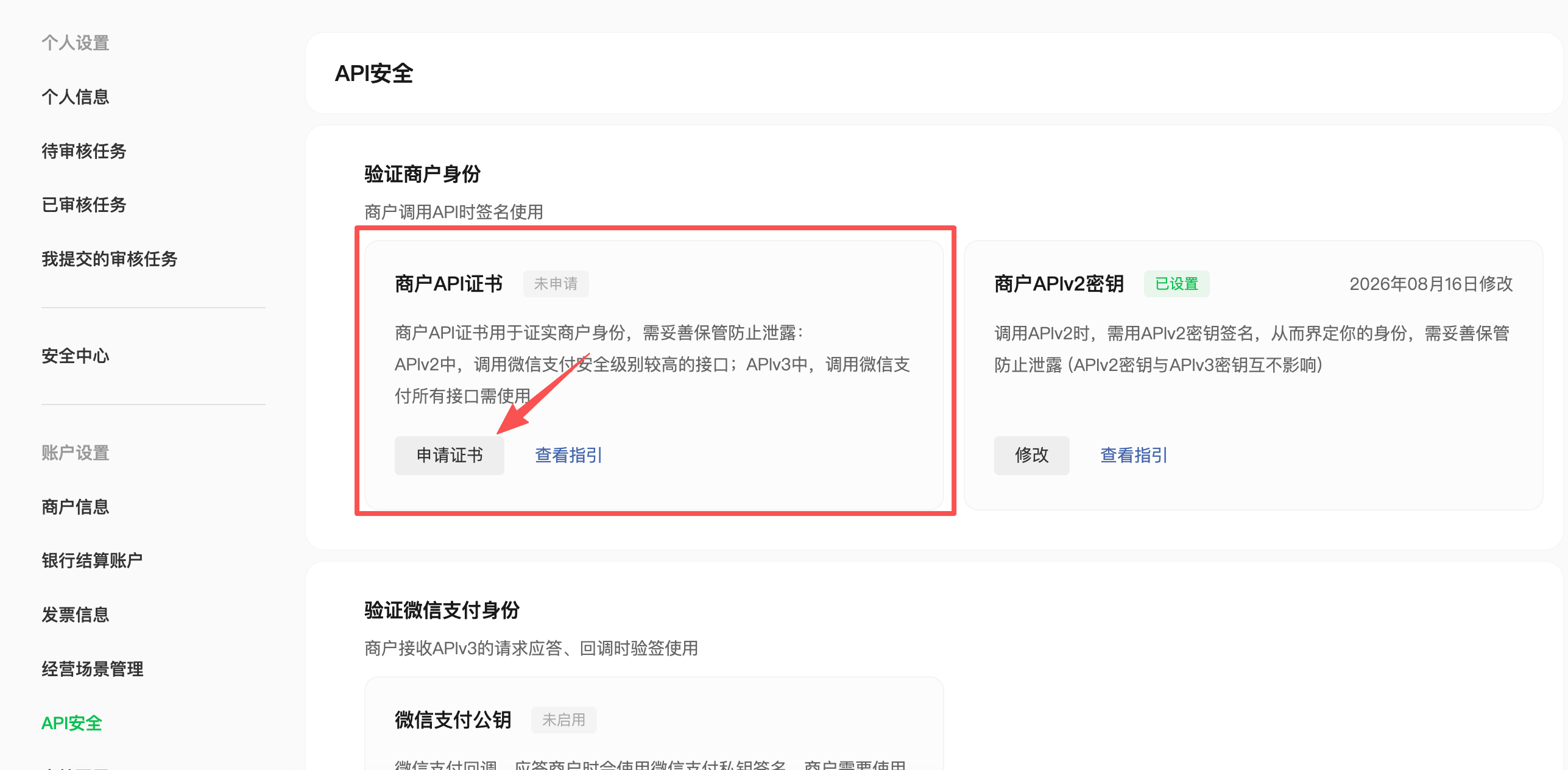
仍然在 账户中心 → API 安全 页面,在 商户 API 证书 卡片中点击 申请证书。
弹窗中点击确认继续。

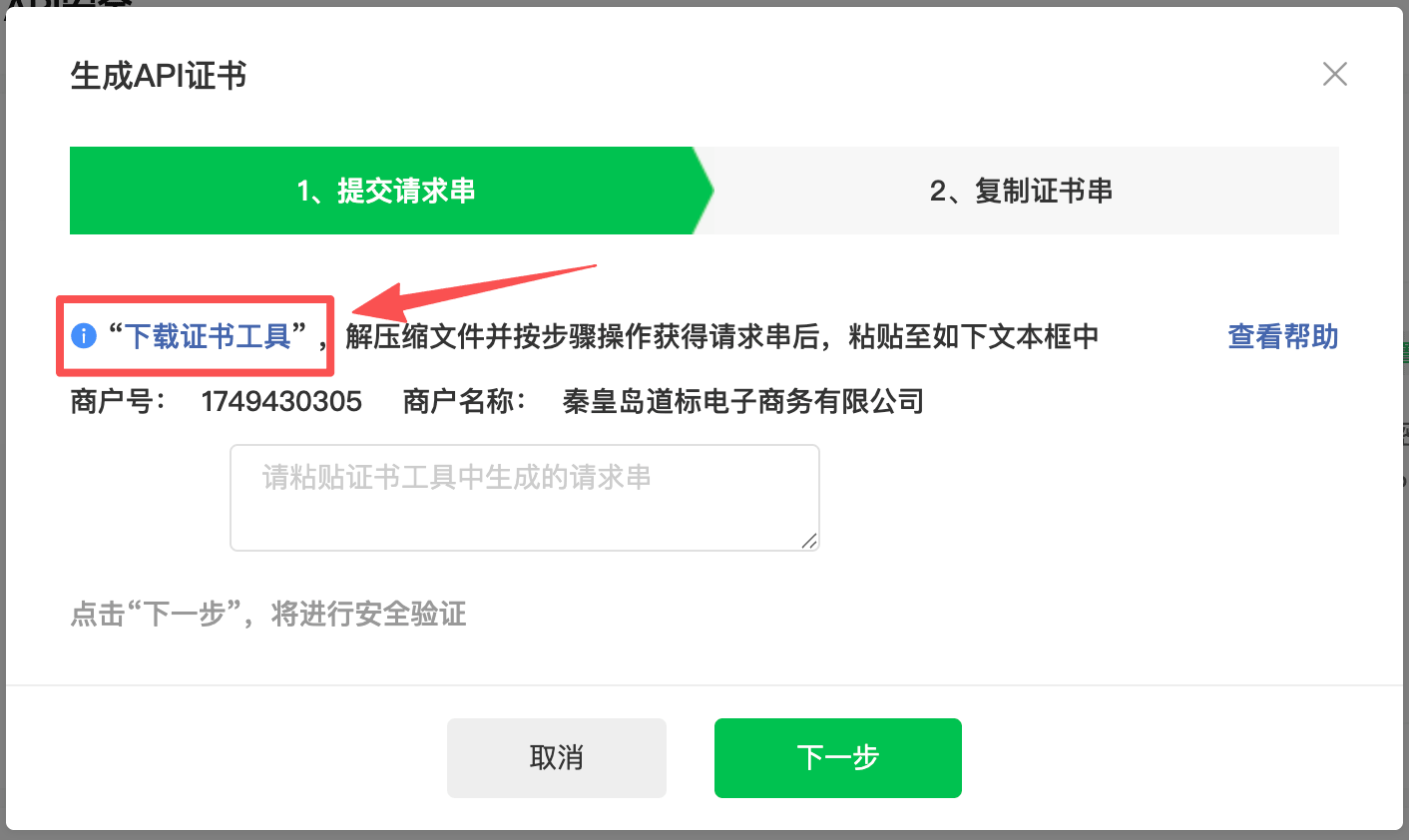
按弹窗指引点击 下载证书工具,下载后在电脑上完成安装。
如果不清楚工具怎么用,可以点击右侧的 查看帮助 打开微信官方说明。
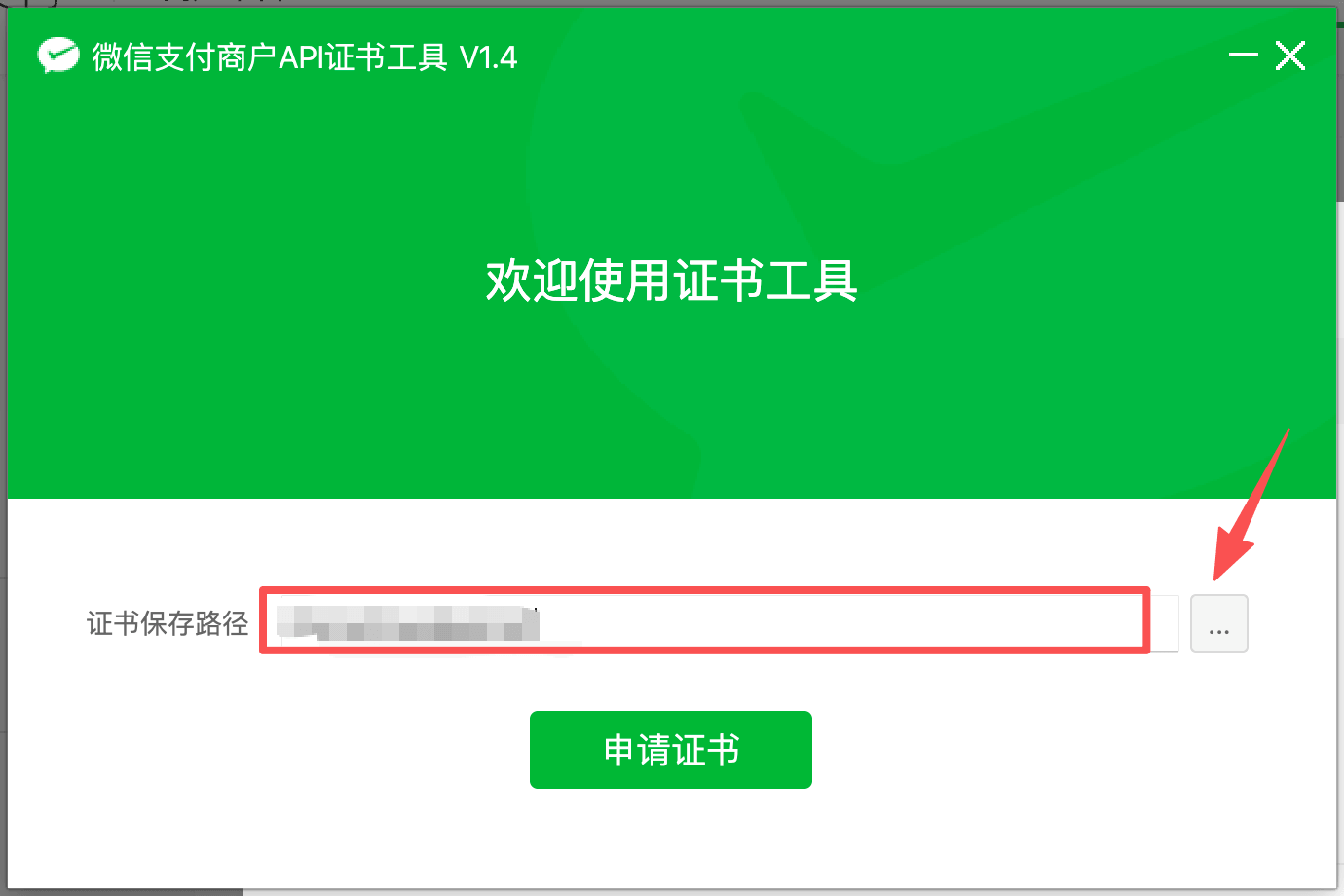
首次打开证书工具会要求设置证书保存路径,选一个自己好找的本机目录(例如桌面新建的"微信支付证书"文件夹)。
路径设好后,点击 申请证书 按钮。

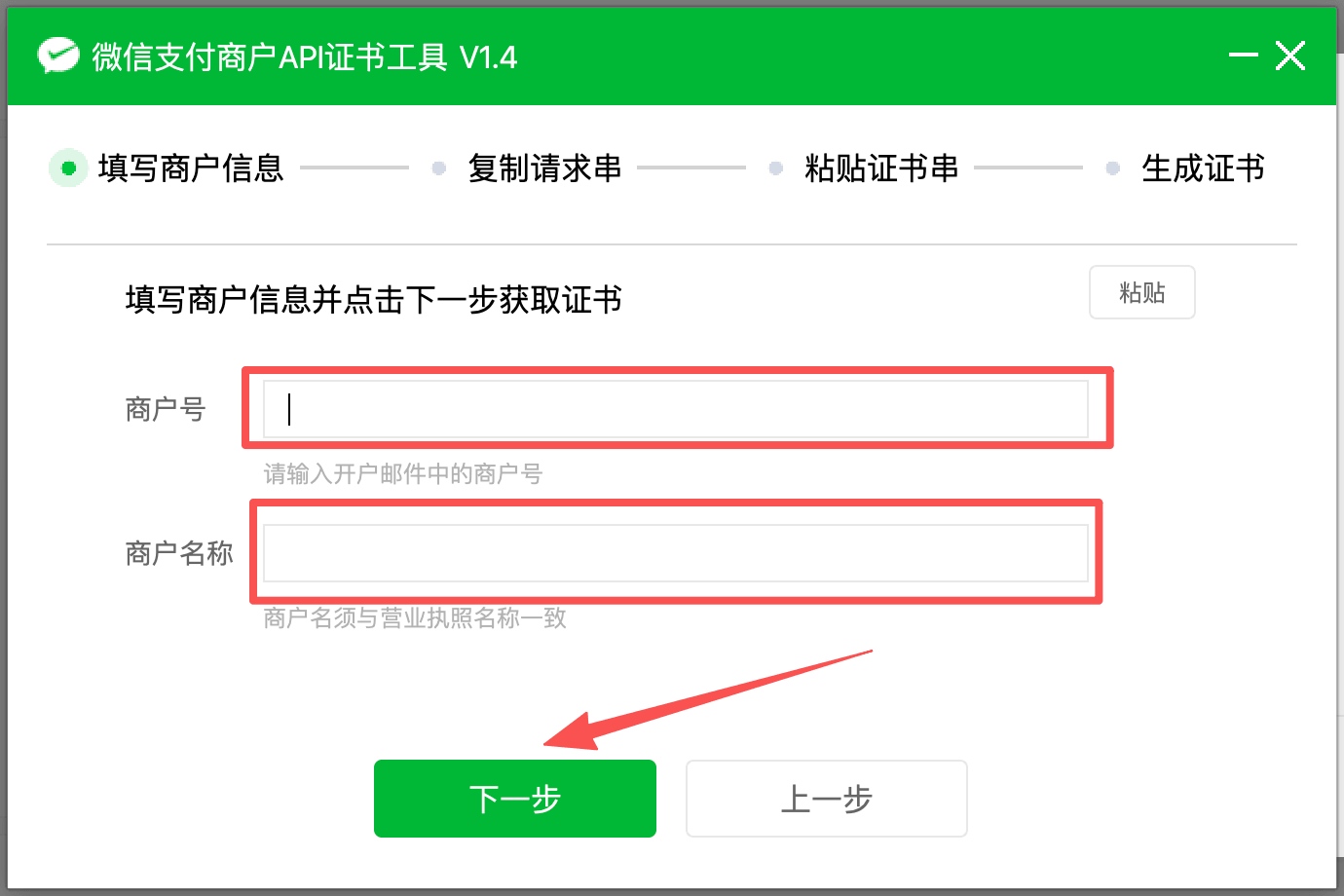
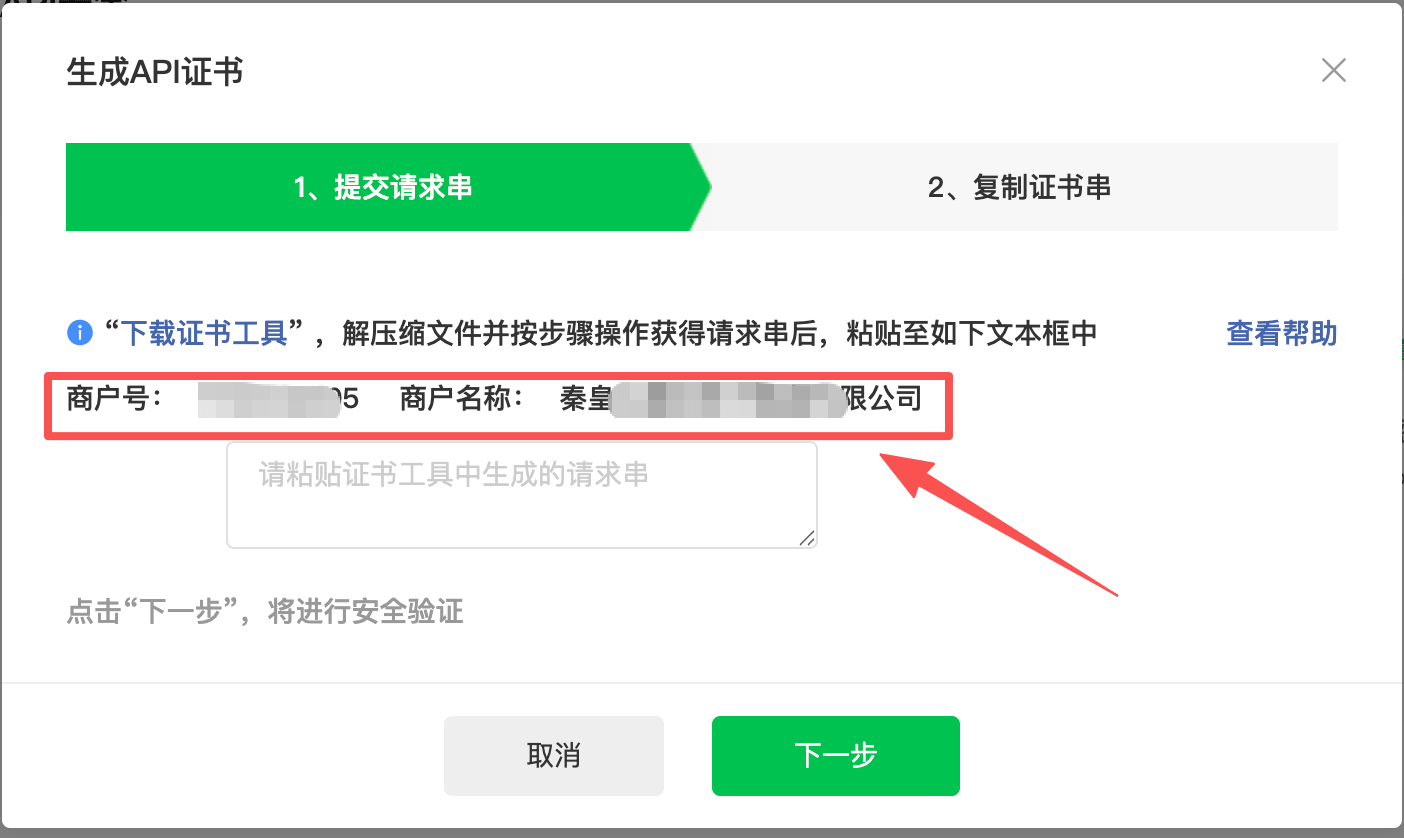
证书工具会要求输入 商户号 与 商户名称。
这两项可以在网页版商户平台中直接复制获取,注意商户名称要与平台上完全一致。
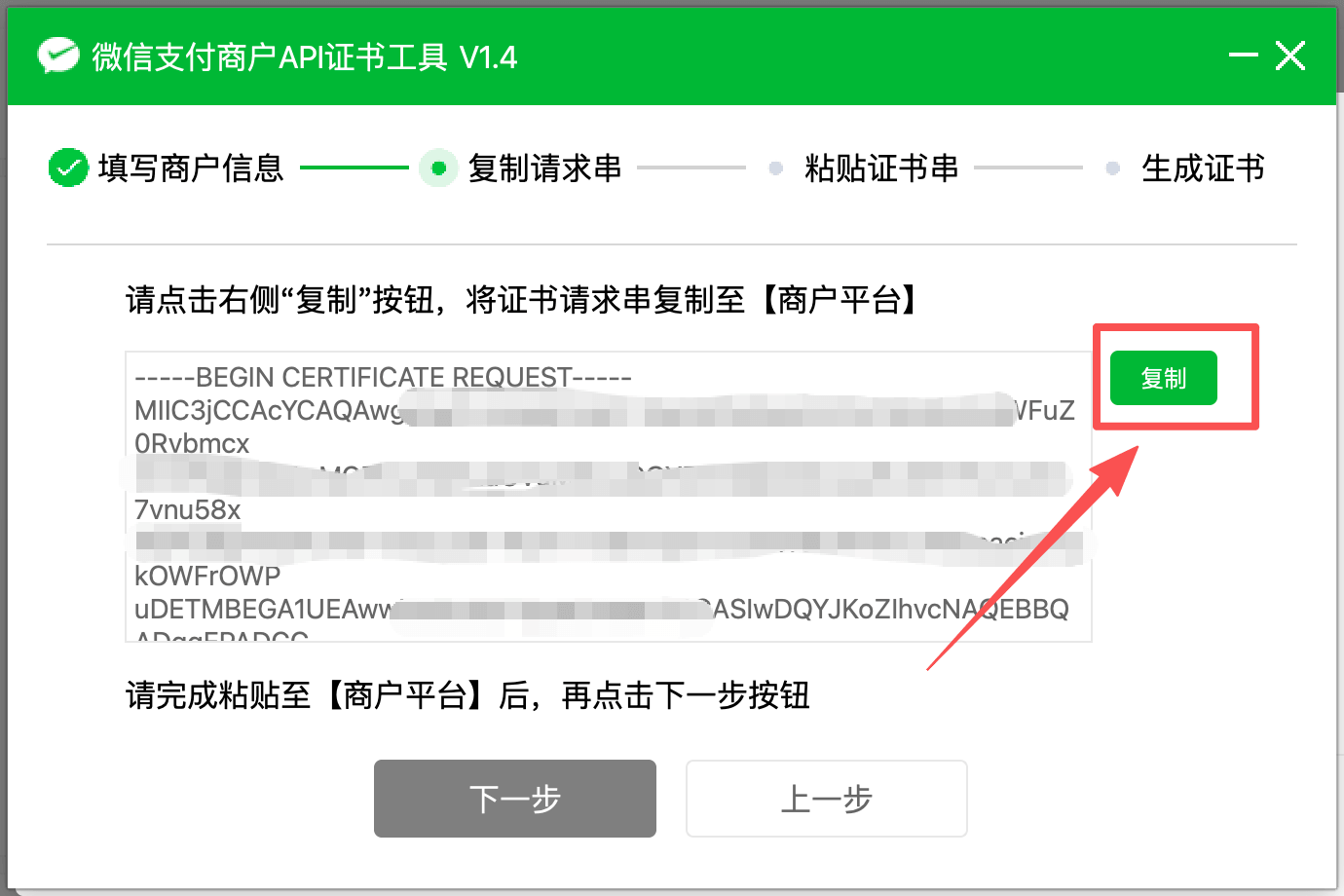
提交后证书工具会生成一段证书申请请求串,点击复制,再点 下一步。
回到浏览器,在"申请 API 证书"弹窗中粘贴请求串,点击 下一步。
按提示完成安全验证,点击 确认。


网页端会返回一段证书串,点击复制。
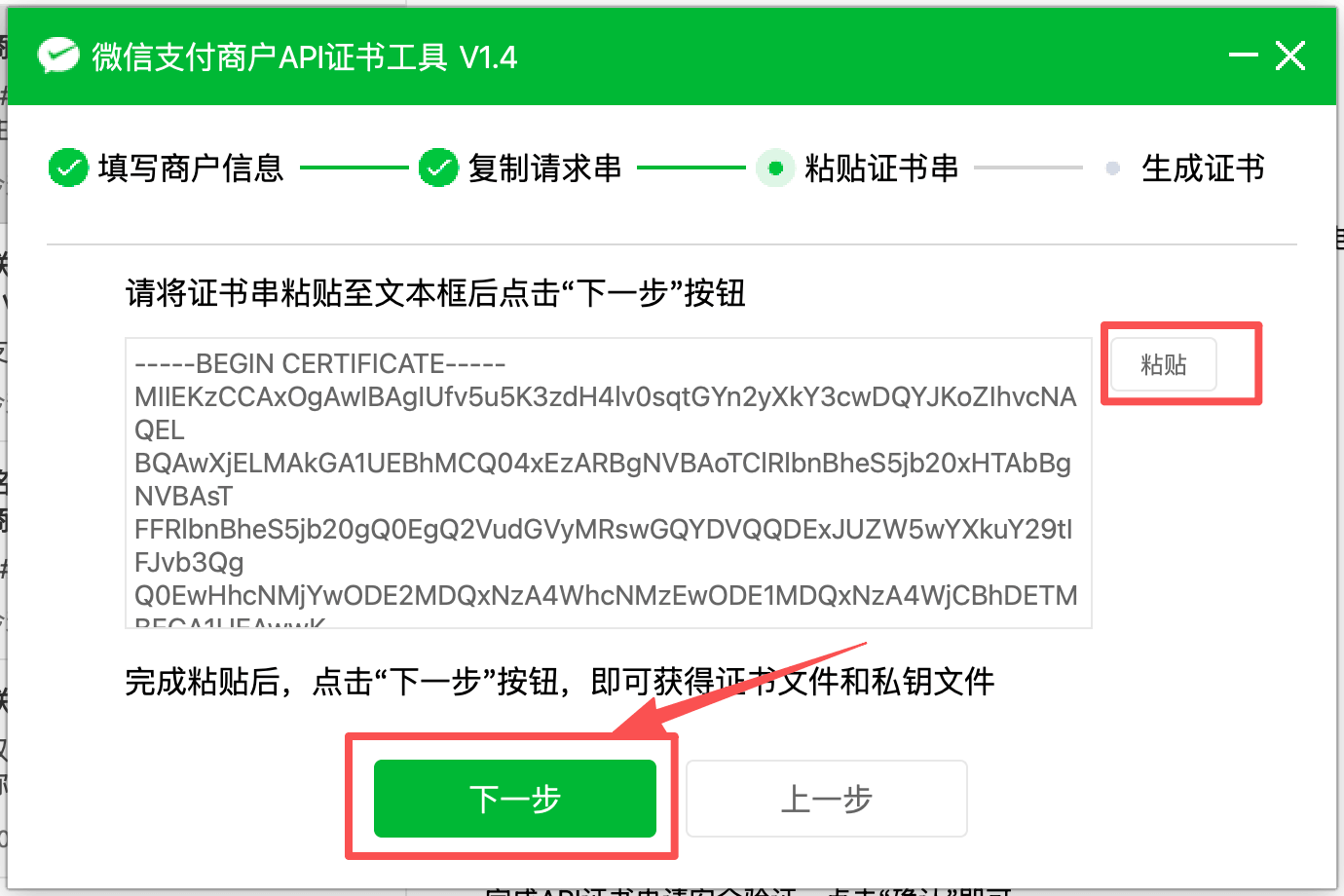
切回证书工具粘贴,点击 下一步,工具即生成证书文件。
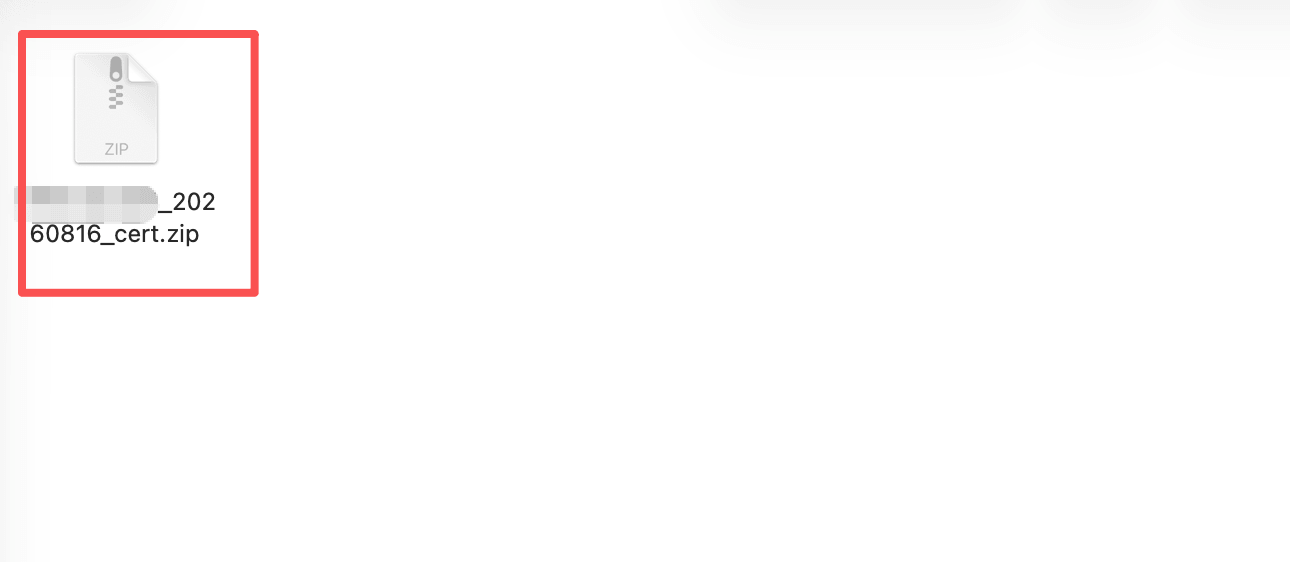
生成成功后点击打开所在文件夹,即可看到证书文件。把该文件交给盟券技术人员配置,或通过自主配置入口上传。
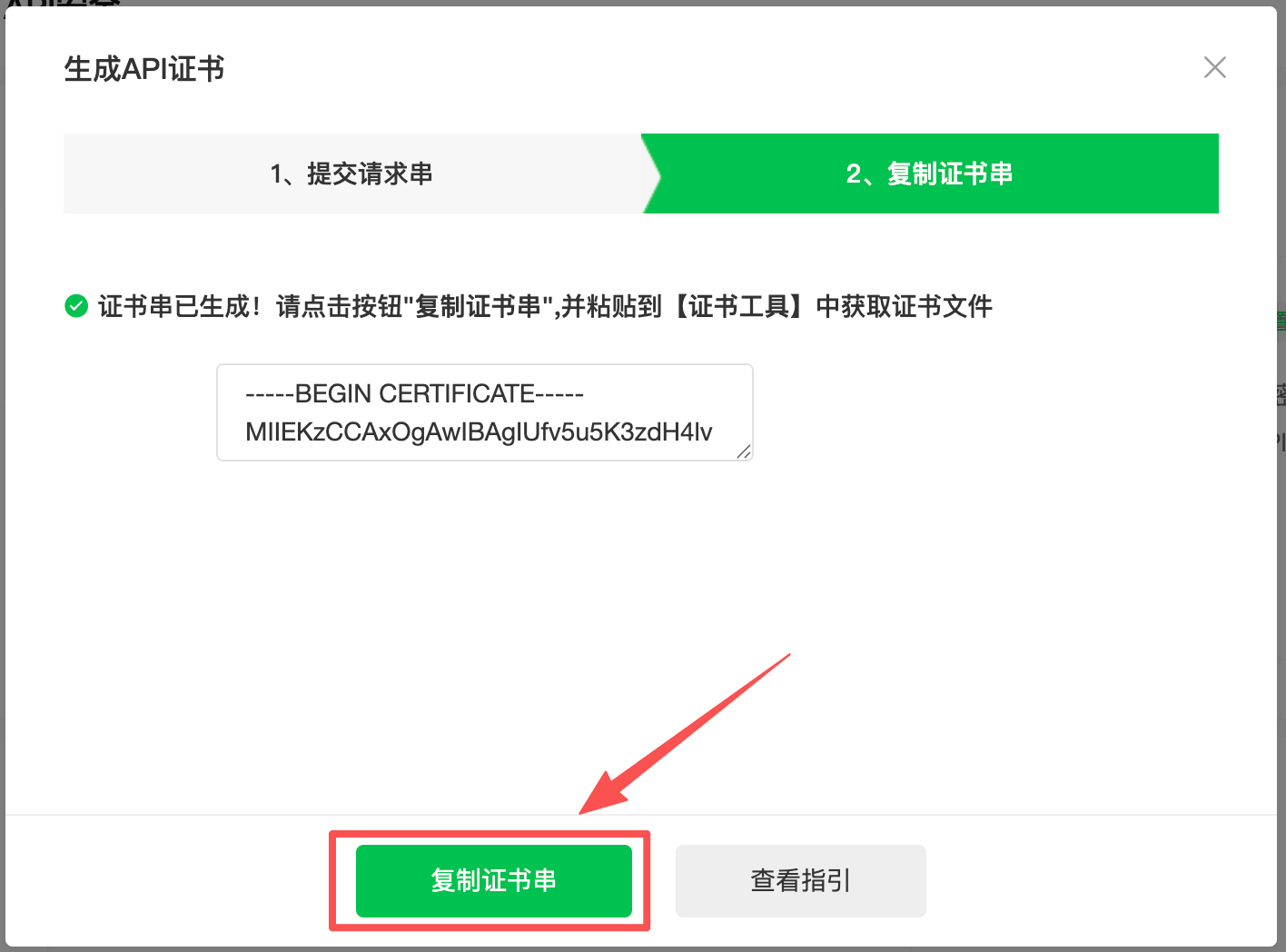

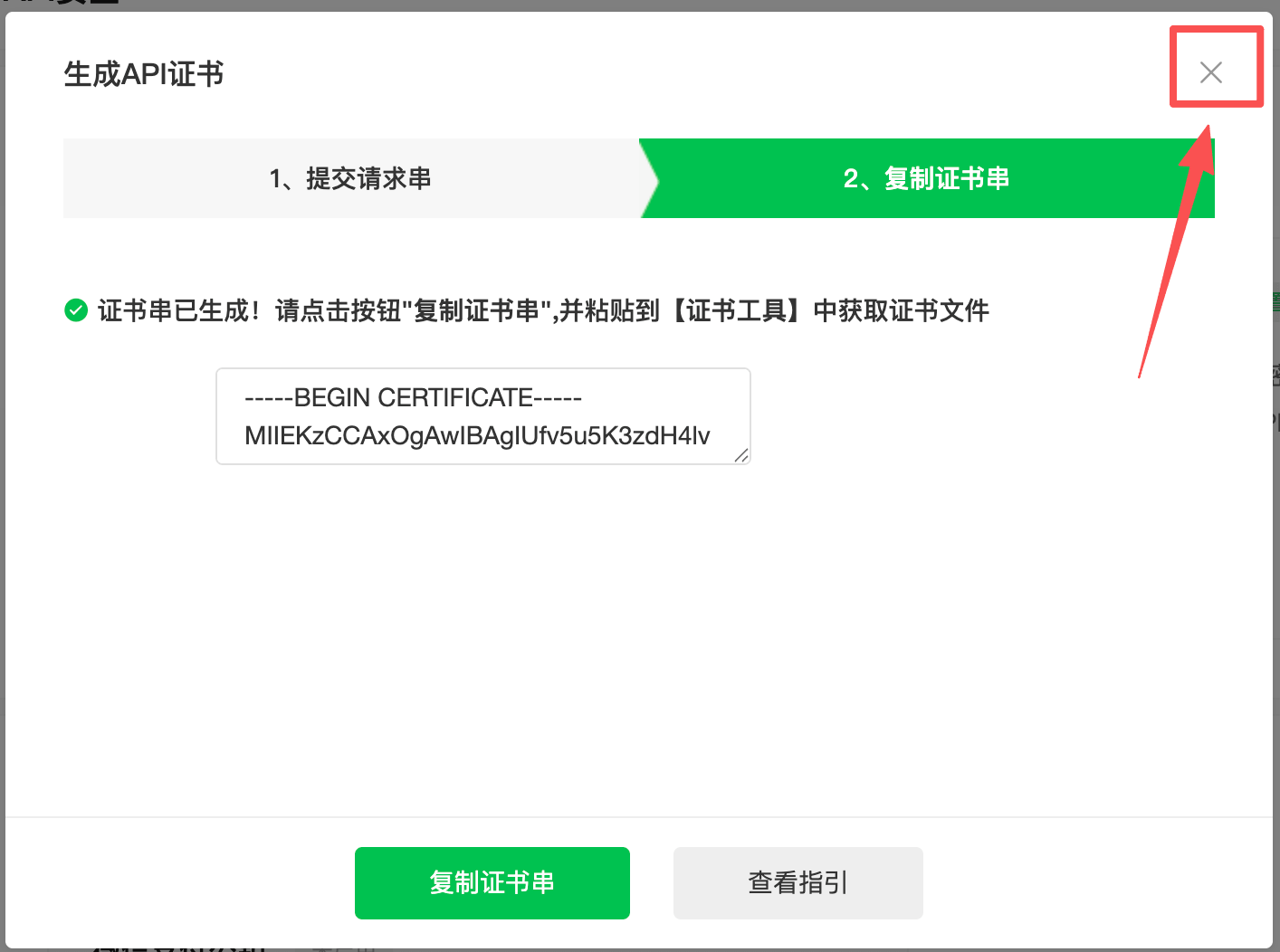
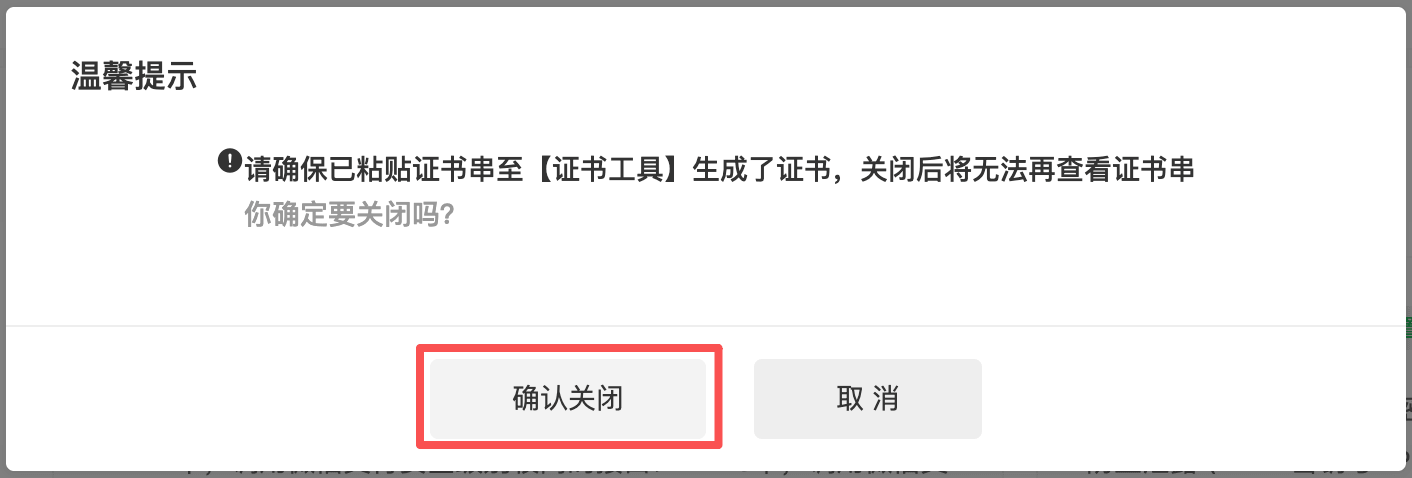
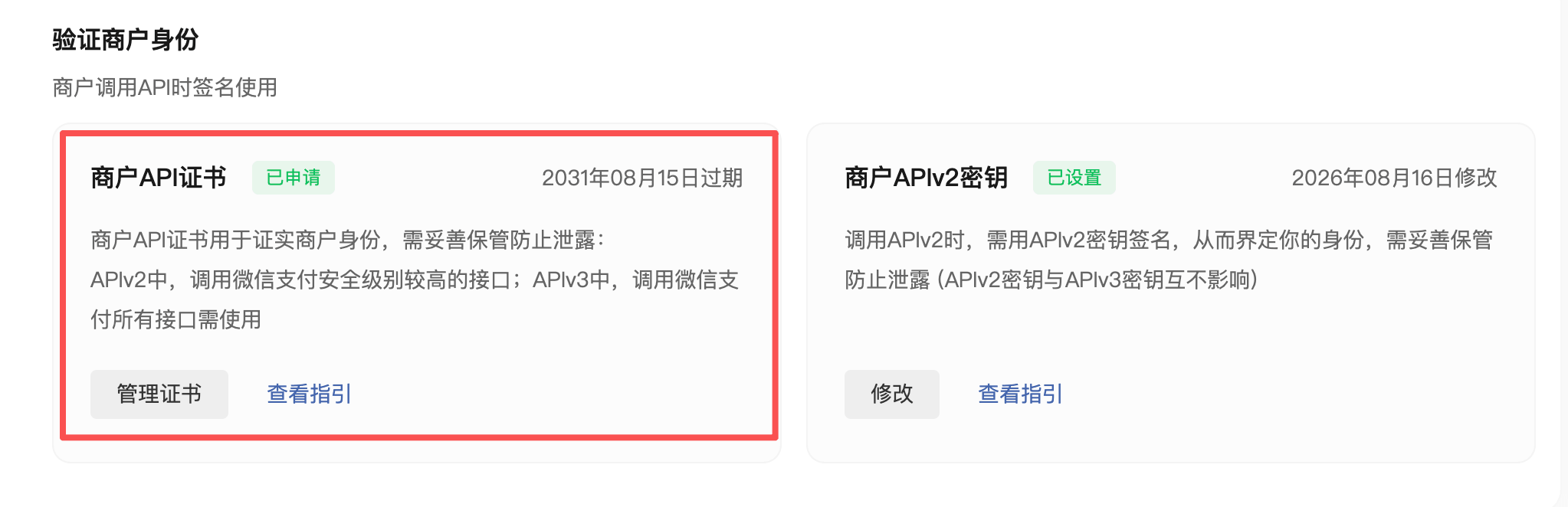
回到浏览器关闭"生成 API 证书"弹窗,点击确认关闭,页面上证书的申请状态会随之变化。
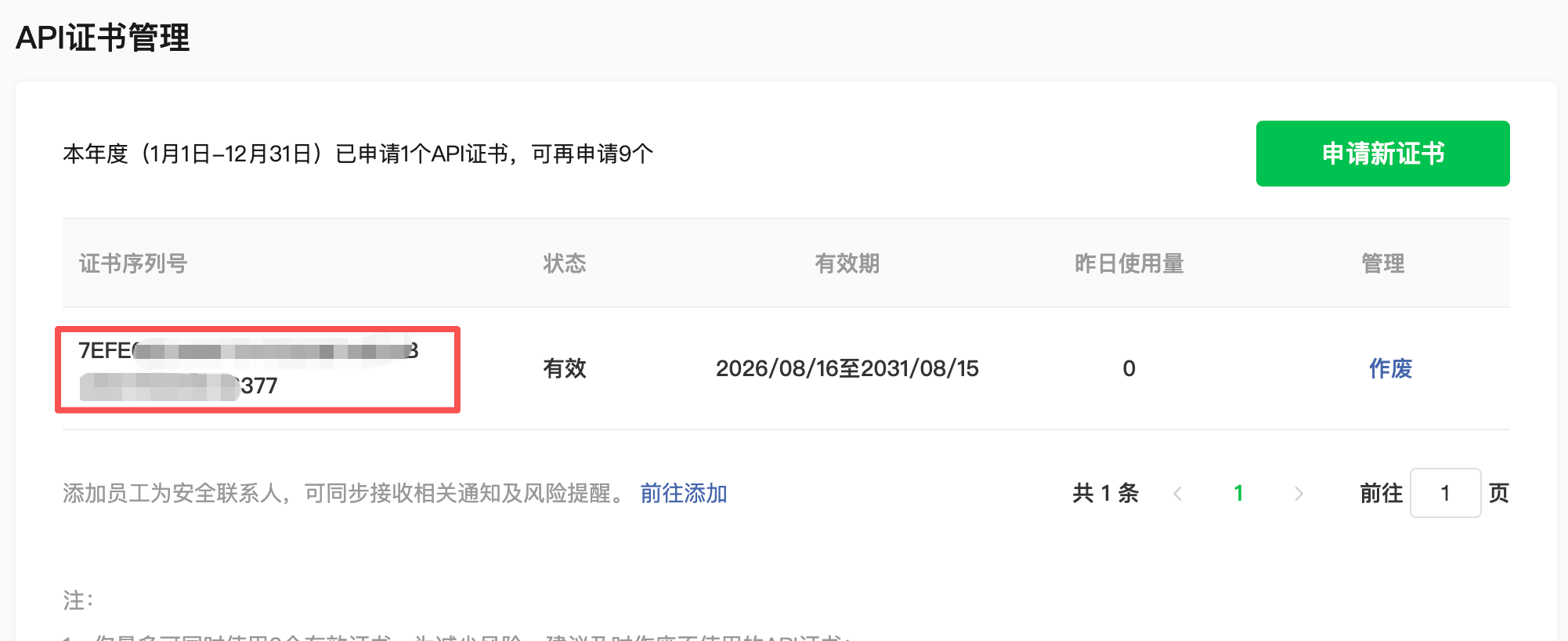
点击 管理证书,可以查看 证书序列号。
佣金支付场景需要用到证书序列号,请一并复制提供给盟券技术人员。
- 证书文件(证书工具生成的文件)
- 证书序列号
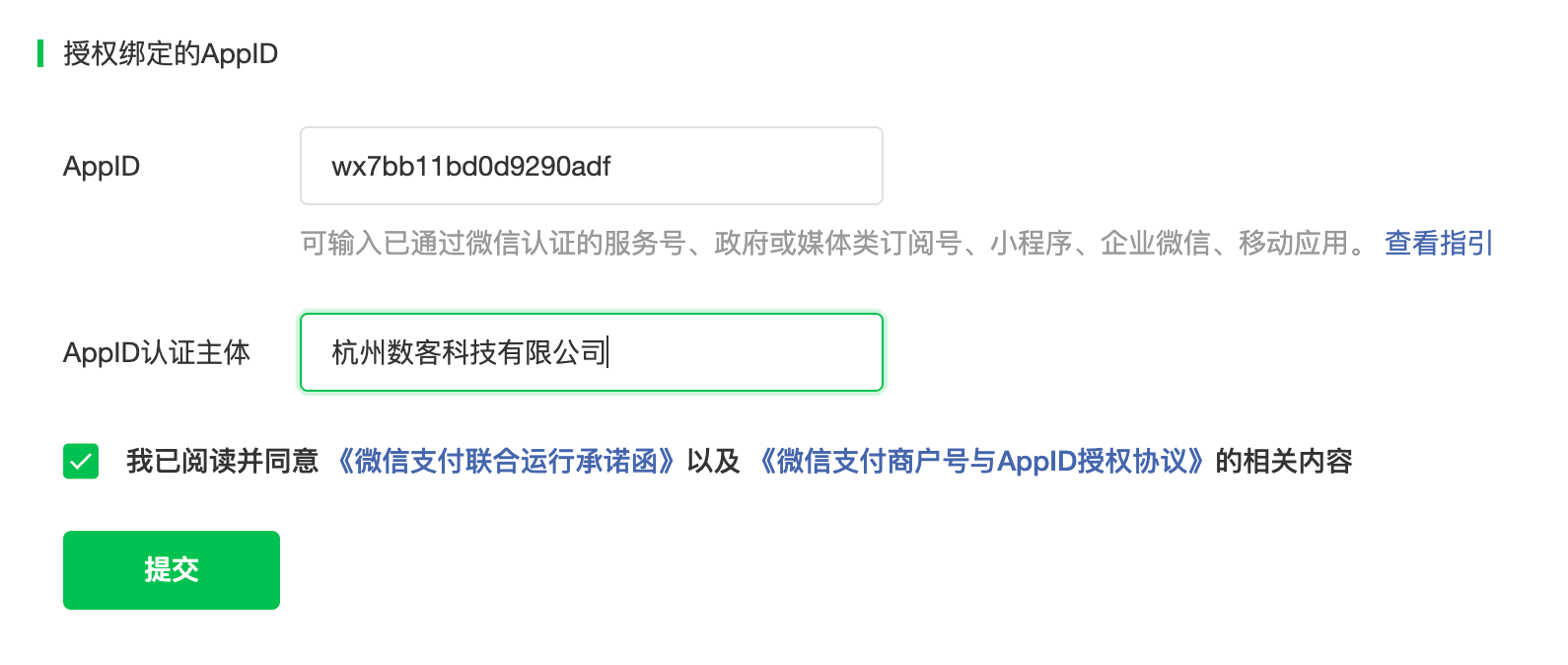
在商户平台中进入 AppID 账号管理(AppID 关联)界面,点击 关联 AppID 按钮。

在 授权绑定的 AppID 表单中填写盟券小程序的 AppID 与 AppID 认证主体。
截图中的示例为 AppID wx7bb11bd0d9290adf、认证主体 杭州数客科技有限公司;请以盟券客服当前提供的信息为准再填写。
勾选《微信支付联合运行承诺函》与《微信支付商户号与 AppID 授权协议》,点击 提交。
提交后会提示"申请关联提交成功",此时关联处于待对方确认状态。
请联系盟券官方客服,由盟券侧在其小程序后台完成授权确认,关联才算真正生效。

- 提交后通知盟券客服,由盟券侧完成授权确认
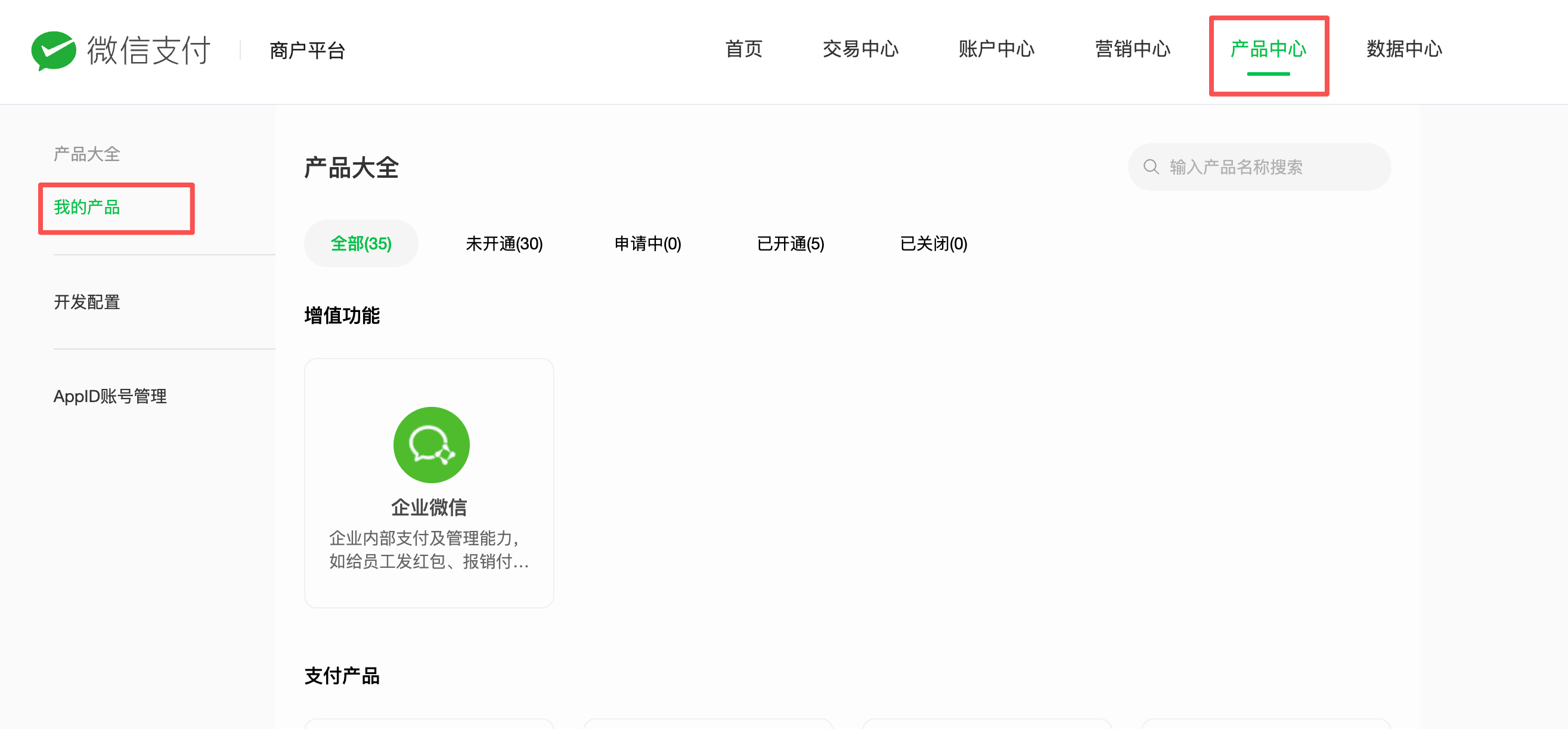
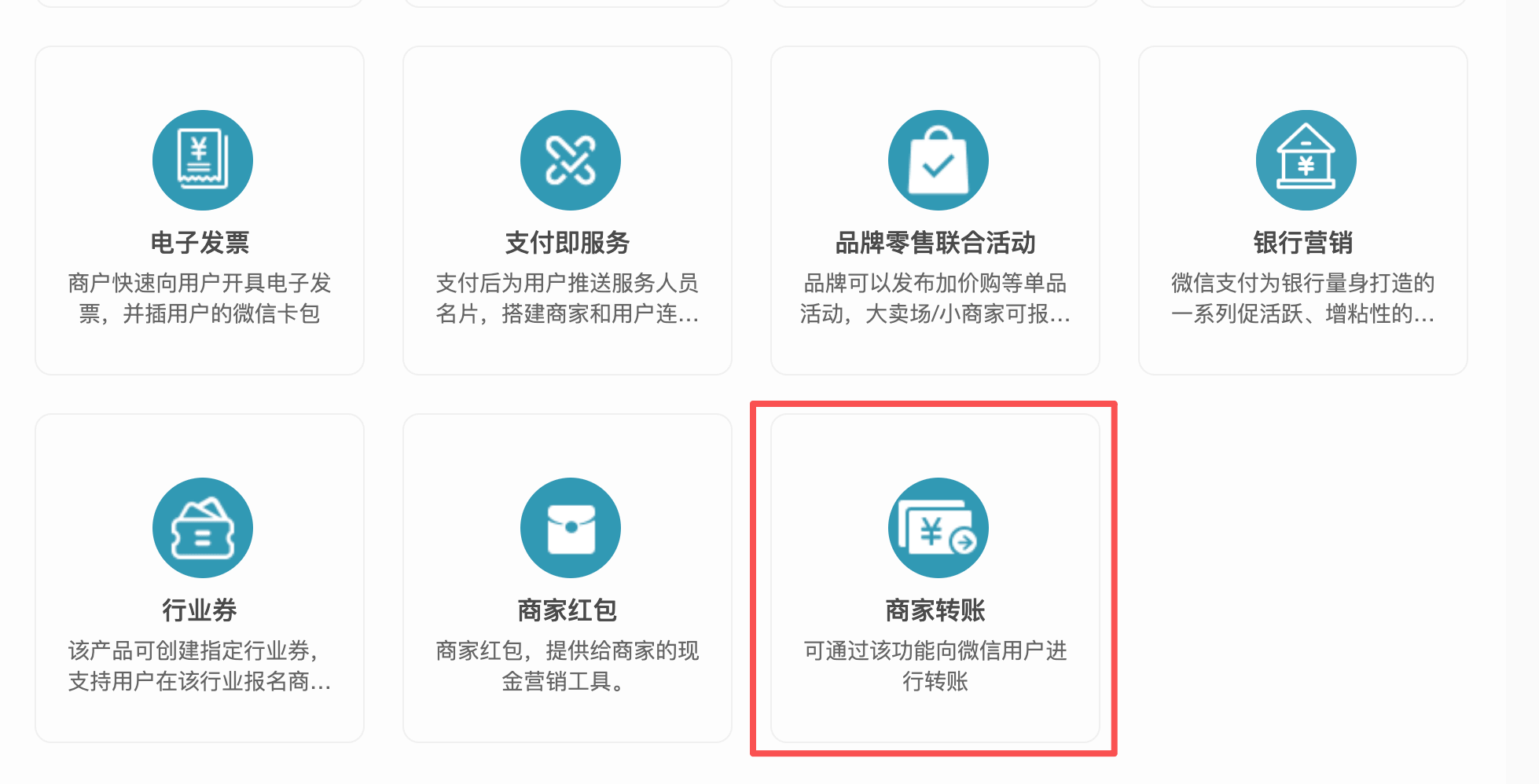
顶部导航进入 产品中心,下滑页面找到 商家转账 产品入口,点击进入产品详情。
点击 申请开通。
在转账场景中选择与你实际业务相符的场景(佣金结算通常选"佣金报酬"类场景),点击 下一步。
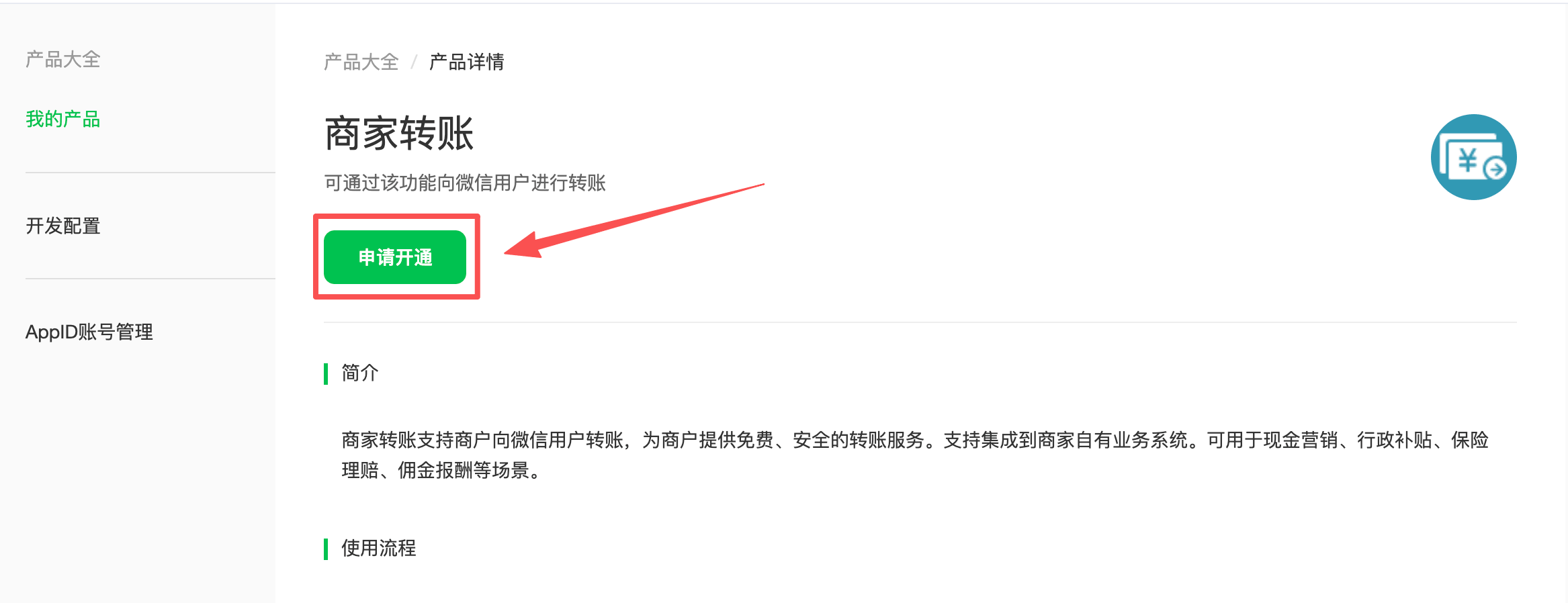

勾选统一协议,点击 提交,再完成安全验证,即申请成功。
成功后页面会给出开通成功提示。


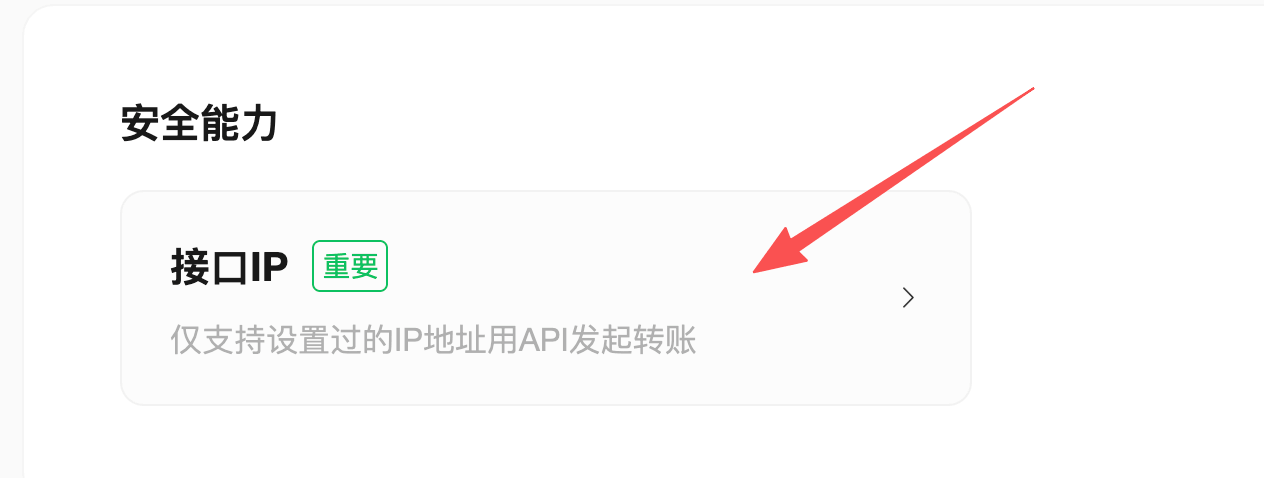
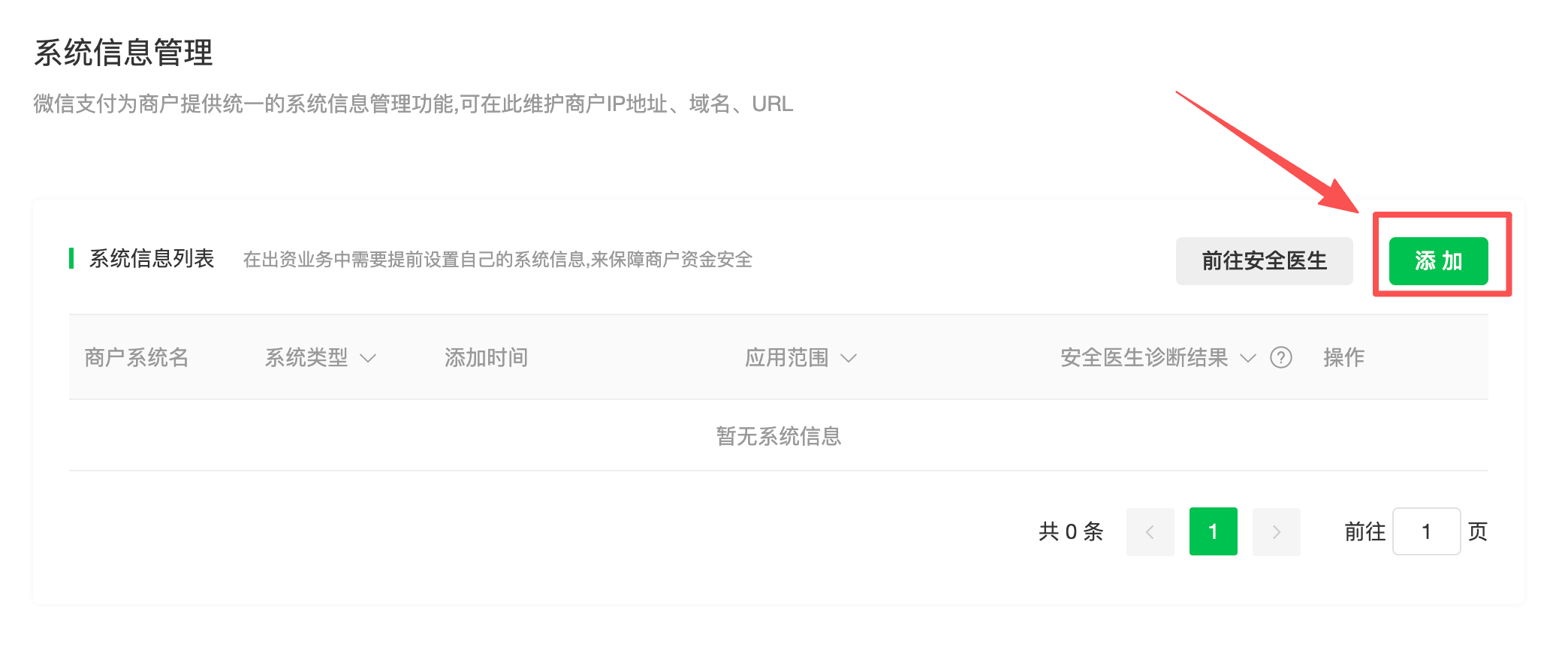
进入 商家转账 的功能页面,下滑到页面底部找到 接口 IP 配置,点击 添加安全 IP。
在"添加系统信息"弹窗中:业务范围 选择包含"商家转账到零钱"的选项,系统类型 选 IP,系统名称 填入盟券服务器 IP。
盟券服务器 IP:47.97.80.21
填好后点击 确定 提交。不配置这一步,佣金转账接口会因 IP 未授权而调用失败。
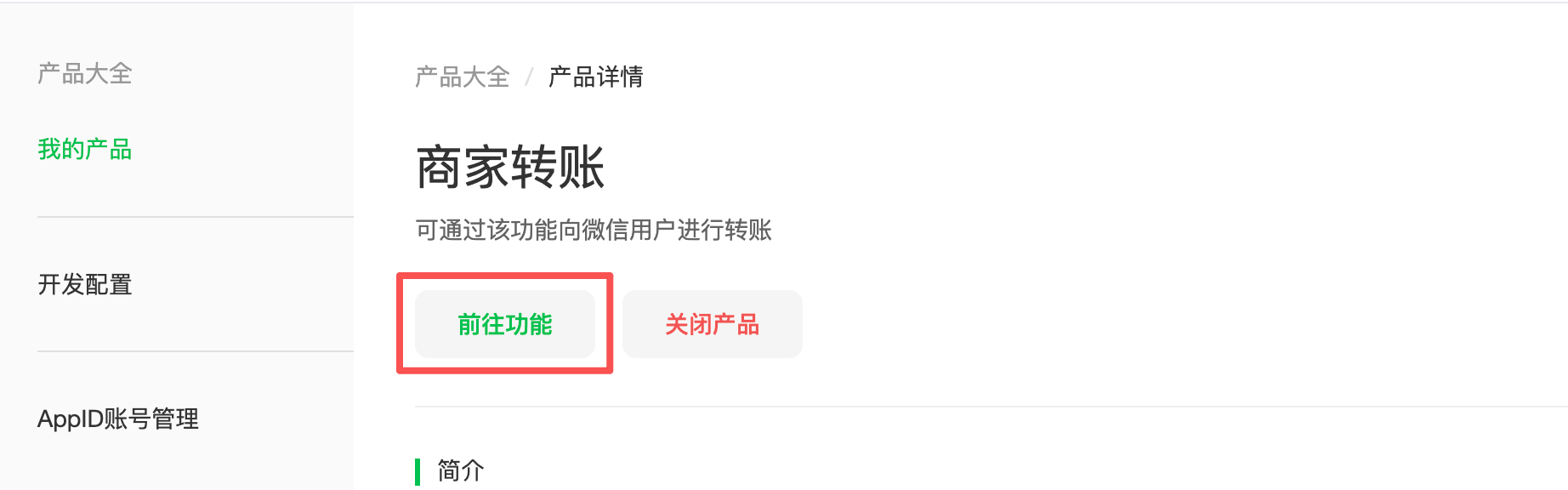

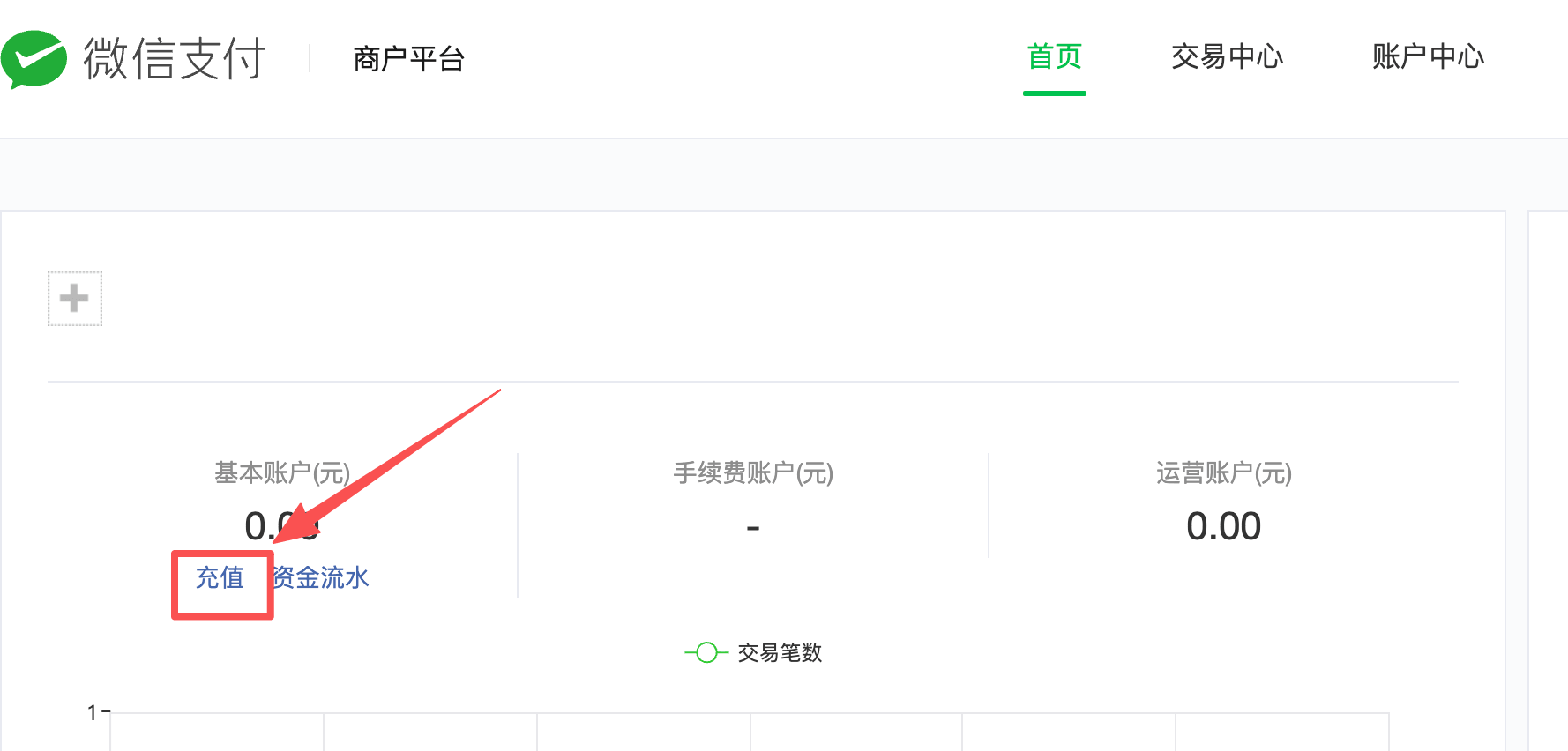
商户平台首页会展示 基本账户、手续费账户、运营账户 的余额,点击账户余额下方的 充值,进入"充值 / 转入"页面。
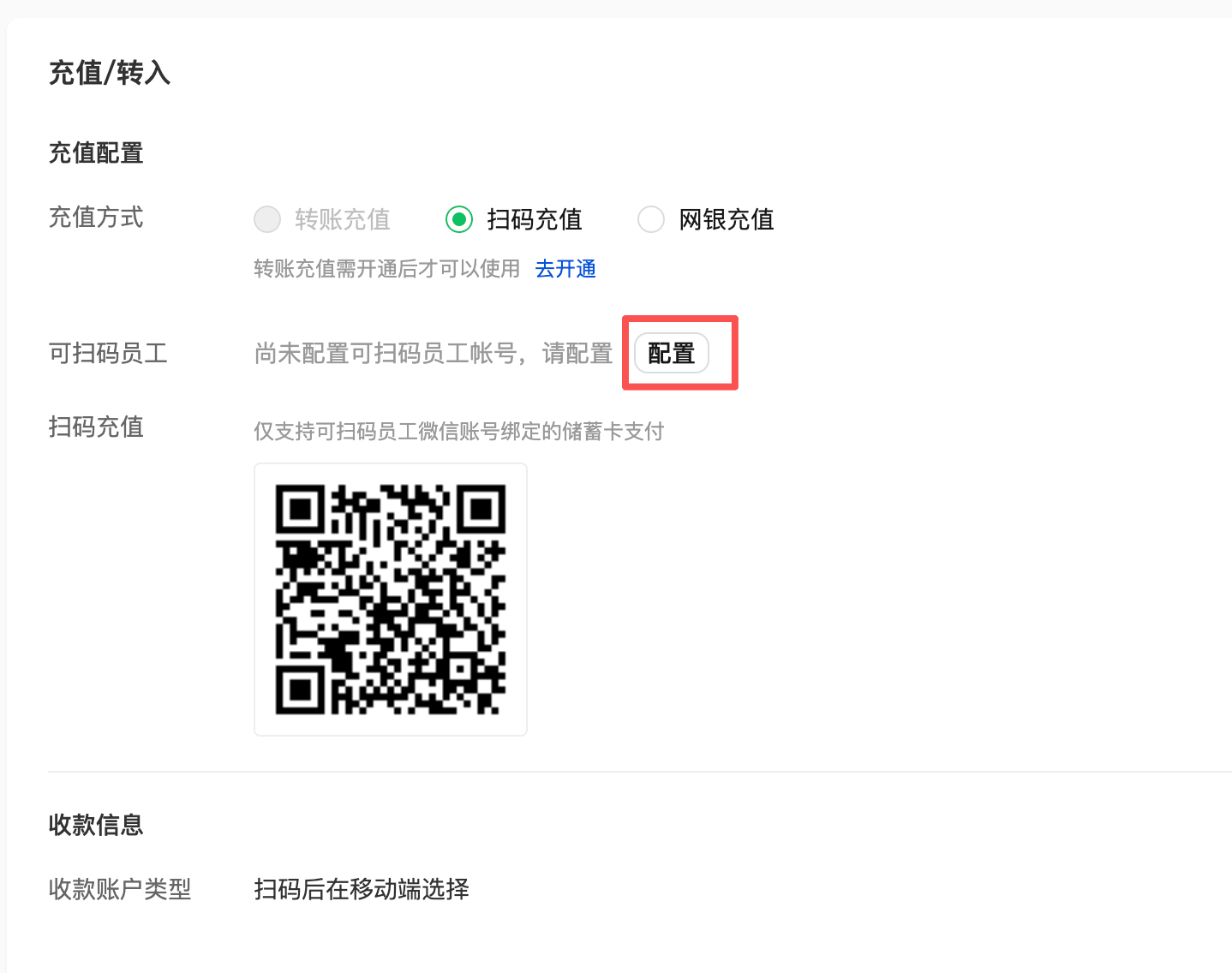
充值方式可选 转账充值(需先开通)、扫码充值、网银充值。
选择扫码充值时,需要先配置 可扫码员工:在"可扫码员工"一行点击 配置,添加允许扫码付款的员工微信账号。
注意:扫码充值仅支持可扫码员工微信账号绑定的储蓄卡支付。
配置完成后,页面会展示充值二维码,对应员工用微信扫码即可完成充值;也可以在微信支付商家助手移动端完成充值操作。
- APIv2 密钥必须自己保存。微信不提供二次查看,丢失后只能重新设置,且重设后需要同步更新给盟券,否则收款会失败。
- 不要把操作密码提供给任何人,包括盟券客服。对接只需要商户号、APIv2 密钥、证书文件与证书序列号。
- 关联 AppID 需要双方确认。你提交后必须通知盟券客服完成授权确认,只提交不通知的话关联不会生效。
- 只做独立收款可以跳过证书。API 证书只在需要"在线退款"和"佣金发放"时才必须申请。
- 佣金结算依赖 商家转账 产品 +(
47.97.80.21)安全 IP + 账户余额三个条件,缺一不可。 - 商户号完成对接后,盟券的收费卡券单价上限可由 200 元提升至 800 元,详见 如何设置在线收款。