
操作步骤
1
先生成一券一码
在 制券派发 中打开这张券,点击 分享与发放,在 发放方式 中选择 一券一码(高级版,每人唯一兑换码)。
设置本批生成数量后生成,码即进入"核销码记录"。
2
进入「核销码记录」页面
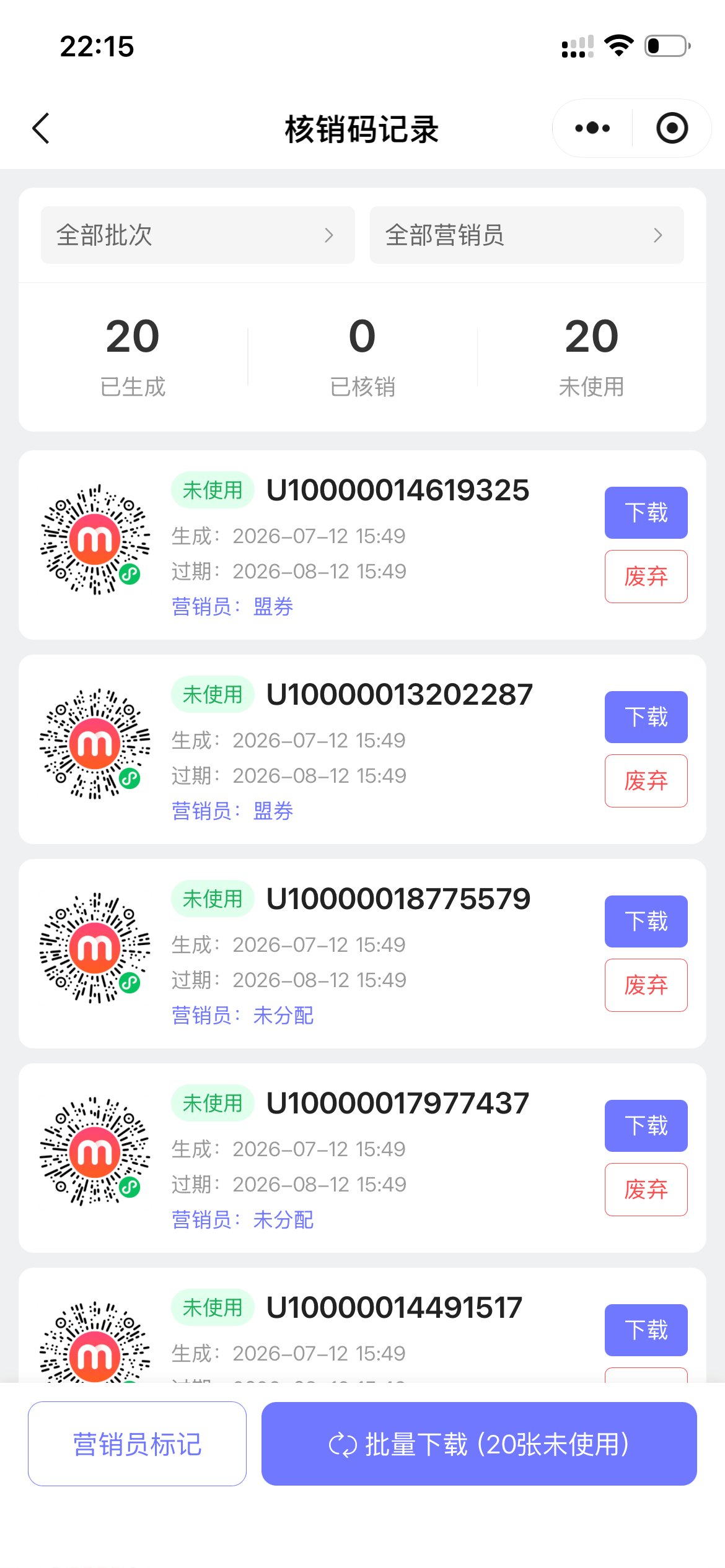
回到券的详情页,统计区下方会出现 一券一码核销码 一行,显示"已核销 X / 已生成 Y",点击进入。
页面顶部有 全部批次、全部营销员 两个筛选器,中间是 已生成 / 已核销 / 未使用 三项统计。
每张码卡片上展示小程序码图、码号、生成与过期时间,以及当前的 营销员(未标记时显示"未分配")。
3
批量标记营销员
点击底部左侧的 营销员标记,进入多选模式,每张码左侧出现勾选框。
勾选需要归属同一位营销员的码,底部会显示"已选择 N 个",左侧的 全选 可一键选中当前列表。
点击底部右侧的营销员按钮(默认显示"选择营销员"),进入员工选择页单选一位营销员,返回后按钮显示其姓名。
确认无误后点击 保存,所选码的"营销员"即从"未分配"变为该营销员姓名。

4
按营销员发放与统计
标记完成后,用顶部的 全部营销员 筛选器切换到某位营销员,即可只看他名下的码。
单张码右侧可 下载 图片或 废弃;底部的 批量下载(N 张未使用) 可把当前筛选结果一次性导出,直接发给对应营销员去派发。
后续核销数据会按码归属统计到对应营销员名下,方便做业绩核算。
注意事项
- 只有"未使用"的码可以标记营销员,已核销或已废弃的码勾选时会提示"仅未使用的码可标记营销员"。
- 标记可以重复修改:重新勾选并选择另一位营销员保存即可覆盖原归属。
- 一券一码属于高级版发放方式,未开通时发放页会有开通引导。
- 配合 私密发放 使用效果更好:码码唯一 + 关闭转发,可彻底杜绝一码多领。
相关问题