
操作步骤
1
打开「自定义分享卡片」
在优惠券 / 福利卡的创建 / 编辑页下滑到 发放规则 分组。
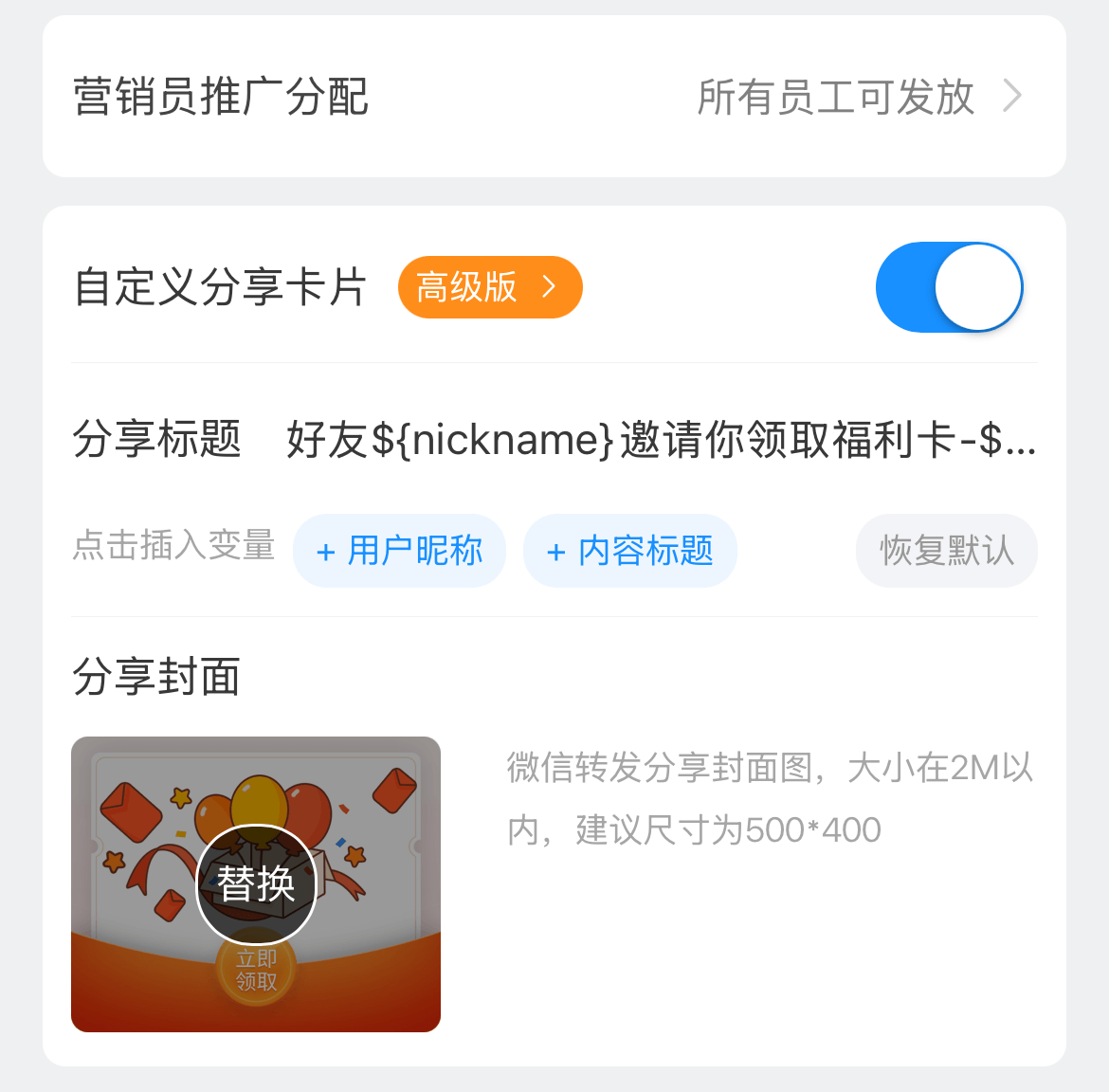
找到 自定义分享卡片(带高级版标识),把开关打开,下方展开分享标题与分享封面的编辑区。
2
编辑分享标题,插入动态变量
在 分享标题 输入框中直接输入文案,最多 60 个字,右侧的 ✕ 可一键清空。
点击 + 用户昵称 会在末尾插入变量 ${nickname},转发时自动替换为转发者的微信昵称;
点击 + 内容标题 插入变量 ${title},自动替换为这张券 / 卡的名称。
点击 恢复默认 可还原系统默认文案:优惠券为「好友${nickname}邀请你领取优惠券-${title}」,福利卡为「好友${nickname}邀请你领取福利卡-${title}」。
3
替换分享封面图
在 分享封面 区域点击图片上的 替换,从相册选择要上传的图片。
图片要求:大小 2M 以内,建议尺寸 500 × 400(5:4 横图),这正是微信会话分享卡片的展示比例。
不上传则使用系统默认的卡券分享封面。
4
保存生效
点击底部 保存修改。此后所有员工、推广员转发这张券,微信卡片都会使用你设置的标题和封面。
注意事项
- 需要开通高级版。
- 把 自定义分享卡片 开关关闭并保存,会同时清空已设置的标题与封面,恢复系统默认样式。
- 封面图建议做成"图上有大字"的样式(如"到店立减 20 元"),在群聊小图里也能一眼看懂。
- 标题里的变量必须连同
${}一起保留,手动删掉花括号会失效,建议用按钮插入。
相关问题