
操作步骤
1
进入优惠券的编辑页面
在小程序底部点击 制券派发,顶部切换到 优惠券 页签。
新建一张券,或点开一张已创建的券,在详情页底部点击 修改 进入编辑页。
2
在「领取条件」中打开开关
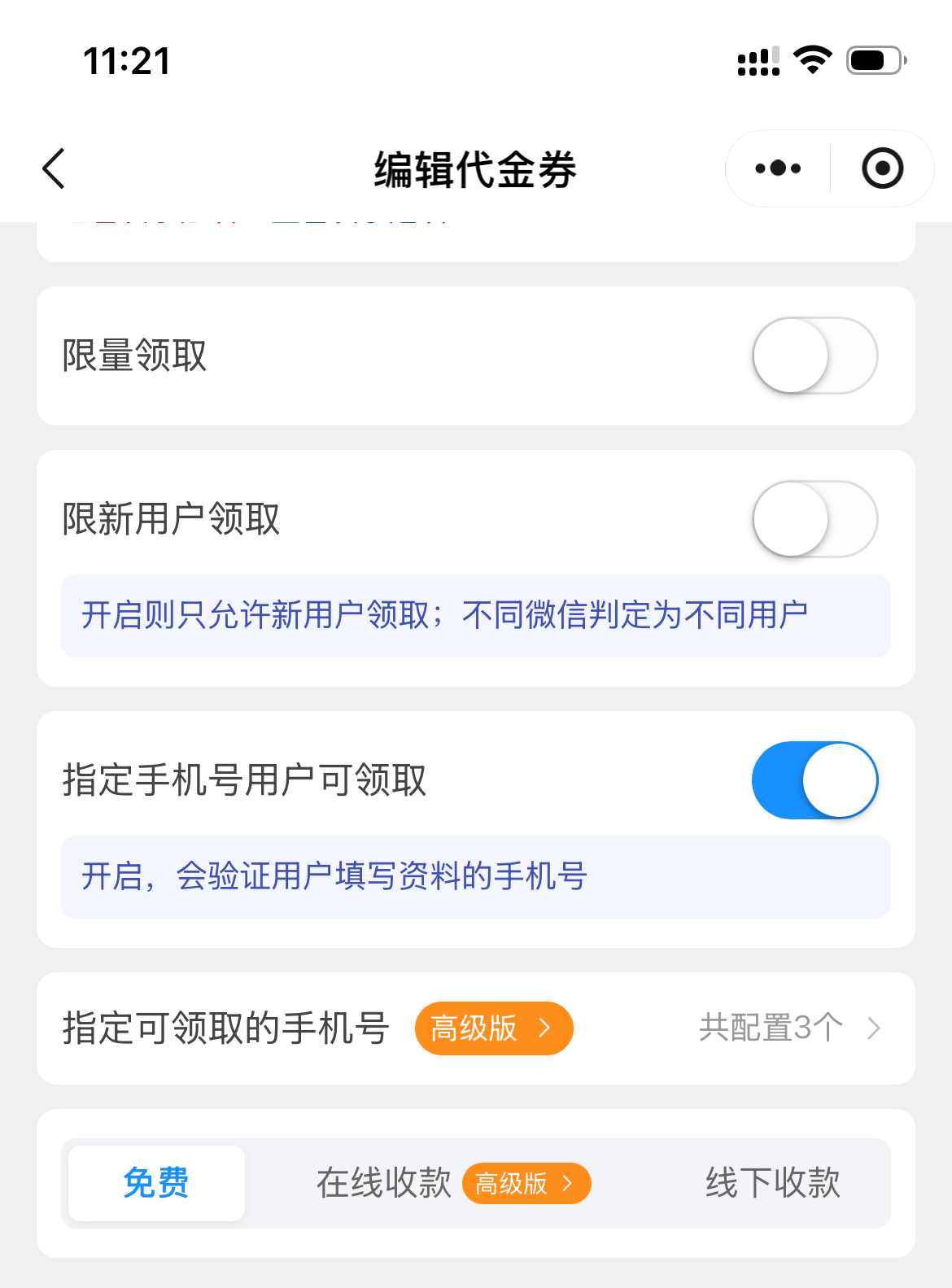
下滑到 领取条件 分组,找到 指定手机号用户可领取,把开关打开。
开关下方的说明为「开启,会验证用户填写资料的手机号」——顾客领券时提交的手机号会与名单逐一比对。
开关打开后,下方会新增 指定可领取的手机号 入口,右侧显示当前已配置的数量,点击进入名单页。
3
批量录入可领取的手机号
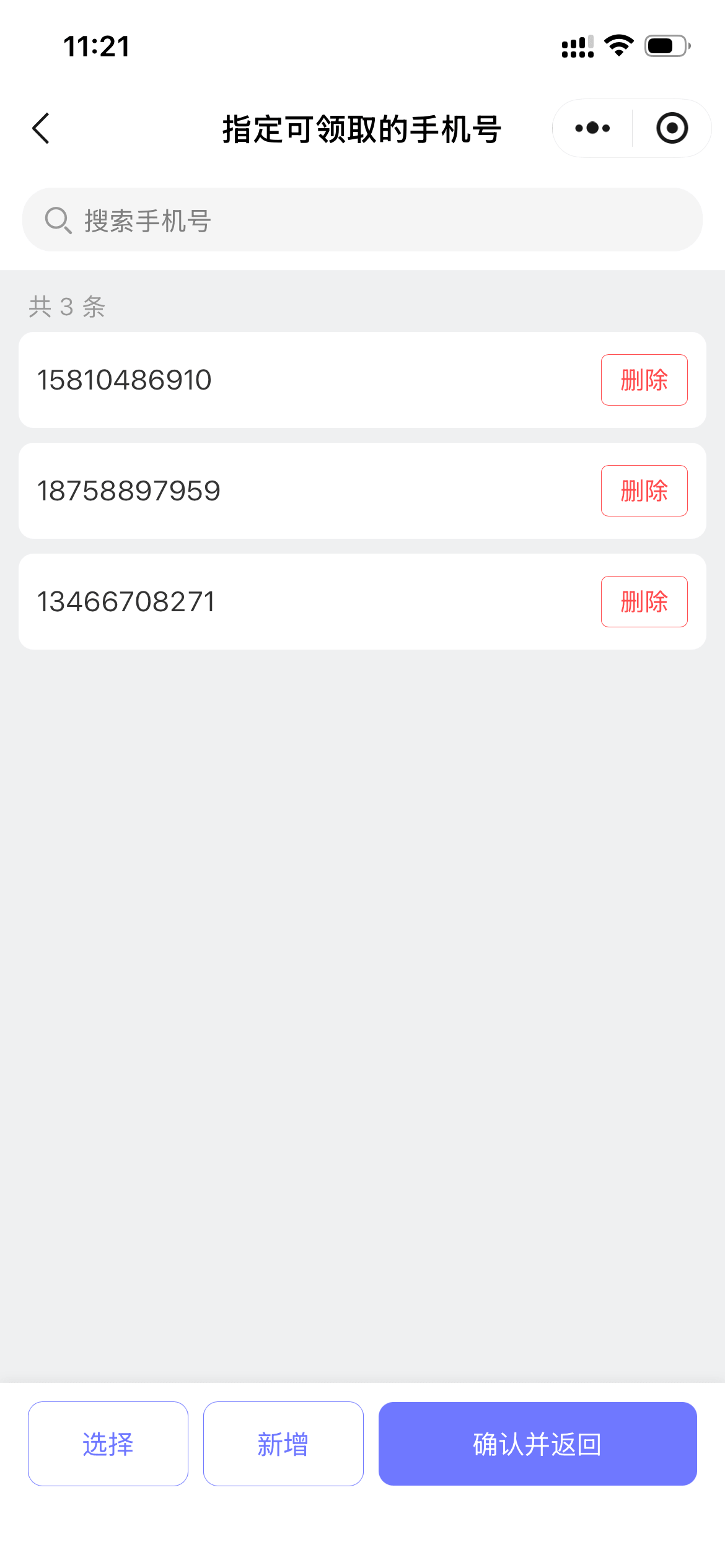
在 指定可领取的手机号 页面点击底部 新增,弹出批量添加窗口。
窗口内 每行一个手机号,支持从表格、聊天记录中整段复制粘贴,点击 确认添加 即可批量入库,重复号码会自动去重。
列表顶部可搜索手机号;每条右侧的 删除 可单条移除;点击底部 选择 进入多选模式,可勾选后批量删除。
4
确认并保存优惠券
名单编辑完成后点击 确认并返回,回到优惠券编辑页,入口右侧会显示「共配置 N 个」。
最后点击页面底部的 保存修改(新建券为 完成创建,去发放),配置才会生效。
注意事项
- 需要开通高级版。「指定可领取的手机号」标有高级版标识,未开通时点击保存会弹出开通引导。
- 需要顾客提交手机号。请同时在「领取条件 → 填写资料后领券」中勾选 手机号 字段,否则系统拿不到手机号,无法完成校验。
- 名单是跟着这张券走的,不同的券可以配置各自不同的名单,互不影响。
- 名单可以随时增删,保存后立即生效;已经领过券的顾客不会因为名单调整而被收回。
相关问题